 Barcoder
iPhone 版 Barcoder
- 需要 iOS 17 或更高版本
- 可完全独立使用
- 免费下载,提供 App 内购买项目
- 14 种语言:英语、繁体中文、简体中文、日语、韩语、德语、法语、西班牙语、意大利语、葡萄牙语(巴西)、荷兰语、波兰语、泰语和越南语
iPhone 版 Barcoder
以下功能全部只需 iPhone:无需账户、无需登录,也不需要其他设备。

连续扫描模式一看到条码就立即添加。标签上条码密集时,可改用轻点捕捉,或打开红色瞄准线,只读取红线穿过的一维条码。扫描框大小可从小到全屏;扫描细小的标签时,可使用缩放、手电筒和轻点对焦。
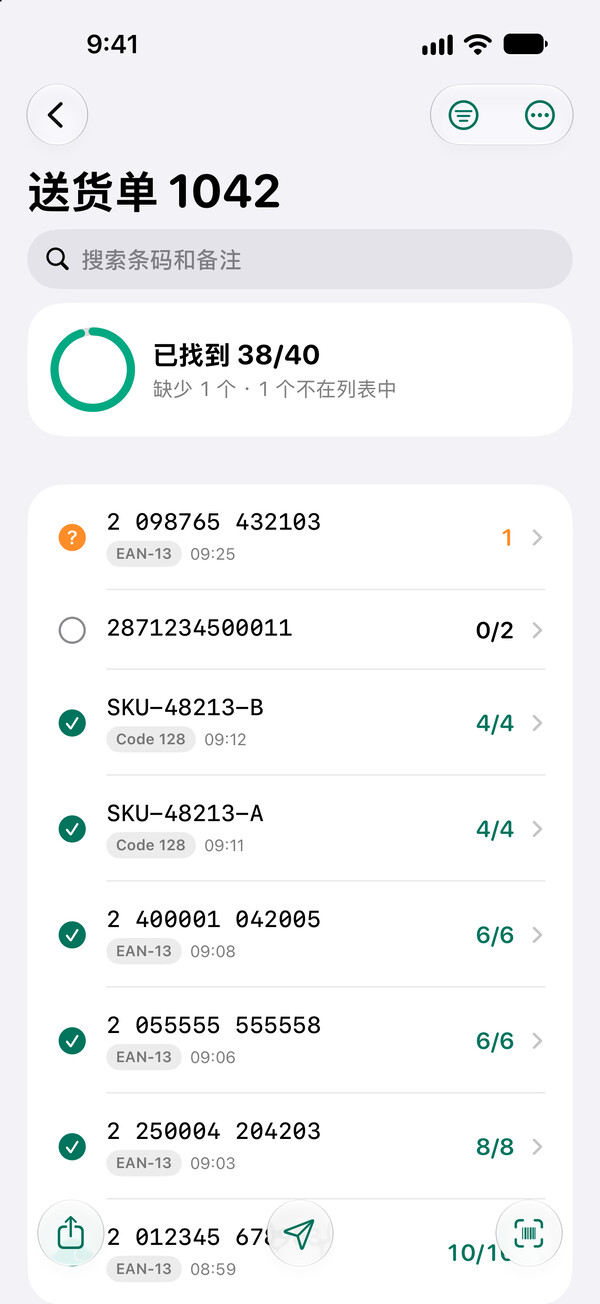
记录列表把每次扫描记为一行;计数列表自动累计重复的条码;核对清单显示已找到、缺少、超出预期数量和不在列表中的条码,例如“已找到 38/40”。
可设置仅接受校验位正确的 EAN/UPC 条码、纯数字,或使用 Barcoder Pro 设置自定义格式;其他条码会被拒绝并显示明确原因,不会进入你的列表。
选择要包含的列,然后通过隔空投送、“邮件”或“文件”共享,或一次复制所有条码。CSV 文件可在电子表格 App 中正确打开。
可从照片中选取条码;标签破损时,也可以自己输入条码。
每次扫描都有清脆的扫描枪提示音、触感反馈和清晰的屏幕结果,并支持 VoiceOver 朗读。想安静一些?可改用柔和的声音或调低音量。
支持 EAN-13、EAN-8、UPC-A、UPC-E、Code 128、Code 39、Code 93、ITF-14、Interleaved 2 of 5、Codabar、QR 码、Micro QR 码、Data Matrix 码、PDF417、MicroPDF417、Aztec 码和 GS1 DataBar。
条码锁定(免费)
标签上常有多个条码。打开条码锁定后,Barcoder 只读取符合锁定条件的条码,其他条码一律忽略,因此用连续扫描模式扫描时,无需逐一对准每个条码。
在“设置 › 条码锁定”中轻点“扫描样本学习…”并扫描一个条码,或在最近一次扫描结果的卡片上轻点锁定按钮,即可学习该条码的类型、字符和长度。
可自选条码类型、字符(纯数字,或字母和数字)、最小和最大长度,以及固定的开头;保存前,可在“测试”栏输入条码,即时查看是否符合。
已打开的锁定名称会显示在扫描画面顶部,轻点即可切换到其他已保存的锁定,或关闭锁定。锁定打开时,“仅接受”会暂停使用。
寻货列表(免费)
要在堆满货物的仓库里找出同一张订单的 50 箱货?只需输入或粘贴这些货品的条码一次,然后沿着货架扫描:只有列表中的条码才会有反应,其他条码一律忽略,进度会显示为“已找到 23/50”。从 CSV 或 TXT 文件导入寻货列表需要 Barcoder Pro。
每行一个条码,后面可加备注,例如型号或尺码;从电子表格复制的两列可直接粘贴。也可取自其他列表,或使用 Barcoder Pro 从文件导入。
找到列表中的条码时,会发出提示音和触感反馈,卡片也会显示其备注和同款数量,例如“同款:3/4”。其他条码一律忽略,也不会发出声音。
可筛选“未找到”、按备注分组,或轻点“复制未找到的条码”,将剩余条码连同备注粘贴到电子表格。也可导出列表,或轻点“重新开始”进行下一轮。
Mac 版 Barcoder(可选,免费)
只需配对一次,之后每个扫描结果都会输入到你的 Mac 上正在使用的 App,例如电子表格、网页表单或订单系统,就像你亲手输入一样。每天可免费输入最多 50 个条码到一台电脑;购买 Barcoder Pro(App 内购买项目)后即可解除限制。
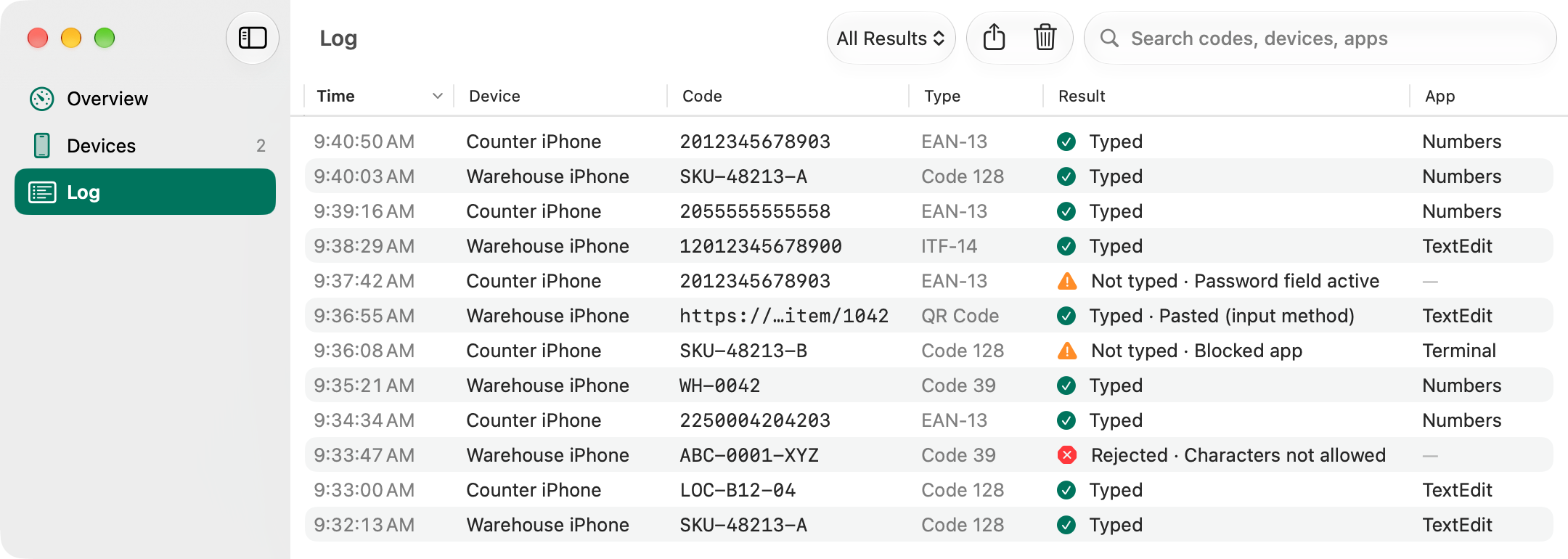
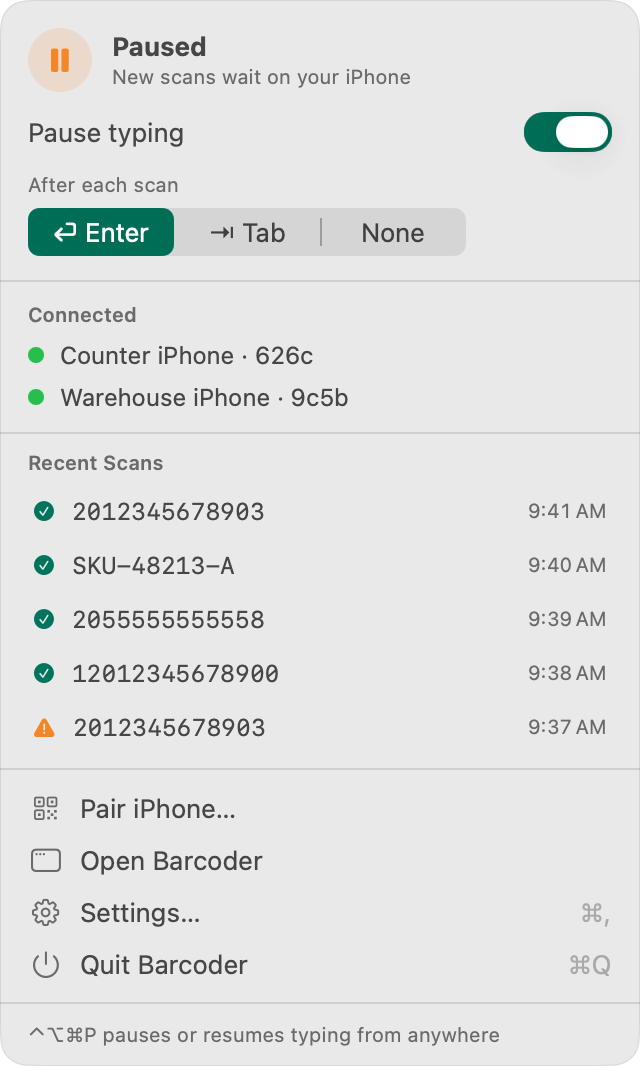
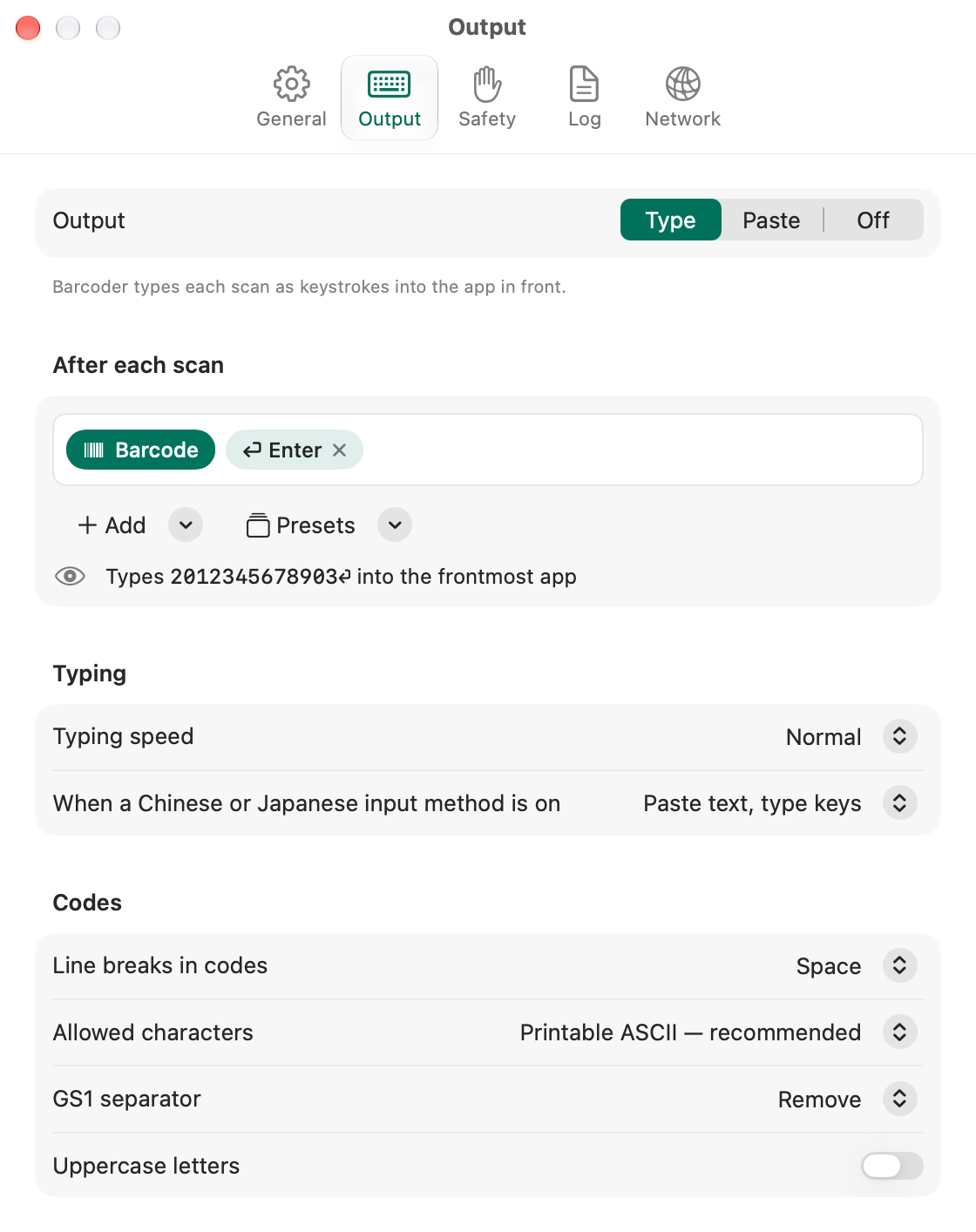
每个扫描结果都会输入到最前面的 App,后面可加上 Enter、Tab 或不加任何按键;也可以自建模板,加入数量、日期、时间、列表名称等内容。
计数完成后,可一次发送整个列表;如果模板包含“数量”,每个条码都会连同数量一起输入。
密码框处于活动状态(安全输入)时不会输入;默认阻止终端类 App;批量输入前有可取消的倒计时;按 ⌃⌥⌘P 即可立即暂停输入。
打开拼音、速成、仓颉或其他中文、日文输入法时,Mac 版 Barcoder 会改用粘贴方式输入文本。
你的 Mac 睡眠或不在连接范围内时,扫描结果会先在 iPhone 上等待发送;重新连接后自动补发,每个扫描结果只会输入一次。
每个扫描结果都会连同处理结果和输入到的 App 记入日志,并默认按月写入 CSV 文件(可关闭)。Barcoder 常驻菜单栏,并可在登录时自动打开。
工作原理
每台 iPhone 只需配对一次。
打开 Mac 版 Barcoder,欢迎步骤中会显示一个 QR 码(之后可点按配对 iPhone)。配对码只能使用一次,5 分钟后失效。
在 iPhone 上的 Barcoder 中打开电脑标签页,然后轻点扫描配对码。
iPhone 会显示一个 6 位验证码。在你的 Mac 上输入该验证码,然后点按允许。之后两台设备在同一网络中就会自动找到对方。
隐私和安全
扫描结果只在你的 iPhone 和你的 Mac 之间传送,并使用只保存在这两台设备上的密钥加密。
没有云端、没有服务器,也无需账户。我们不会收到任何数据。
只有在你的 Mac 上输入新 iPhone 显示的验证码后,该 iPhone 才能配对;每个配对 QR 码只能使用一次。
你可以随时停用或移除已配对的 iPhone。被移除的 iPhone 在重新配对之前无法发送扫描结果;如果它在 30 天内再次连接,会收到已被移除的通知。
密码框处于活动状态(安全输入)时,Mac 版 Barcoder 不会输入;切换 App 时会立即停止;默认阻止终端类 App。
Mac 版 Barcoder 在网络上以随机名称(例如“Barcoder-3fa2”)显示,而不是你的 Mac 的名称。
系统要求
打开磁盘映像,将 Barcoder 拖到“应用程序”文件夹。若要发送扫描结果,你的 iPhone 和你的 Mac 需要连接到同一个 Wi-Fi 网络,或者将你的 Mac 连接到 iPhone 上的个人热点。