 Barcoder
iPhone版Barcoder
- iOS 17以降が必要
- 単体ですべての機能が使えます
- 無料ダウンロード(App内課金あり)
- 14言語に対応:英語、繁体字中国語、簡体字中国語、日本語、韓国語、ドイツ語、フランス語、スペイン語、イタリア語、ポルトガル語(ブラジル)、オランダ語、ポーランド語、タイ語、ベトナム語
iPhone版Barcoder
ここで紹介する機能は、すべてiPhoneだけで使えます。アカウントもサインインも、ほかのデバイスも必要ありません。

連続スキャンでは、コードが写った瞬間に追加されます。コードが密集したラベルでは「タップで読み取り」に切り替えるか、赤い照準線をオンにすれば、線が横切る1次元バーコードだけを読み取ります。スキャン枠のサイズは小から全画面まで選べ、小さな文字にはズーム、ライト、タップしてフォーカスが使えます。
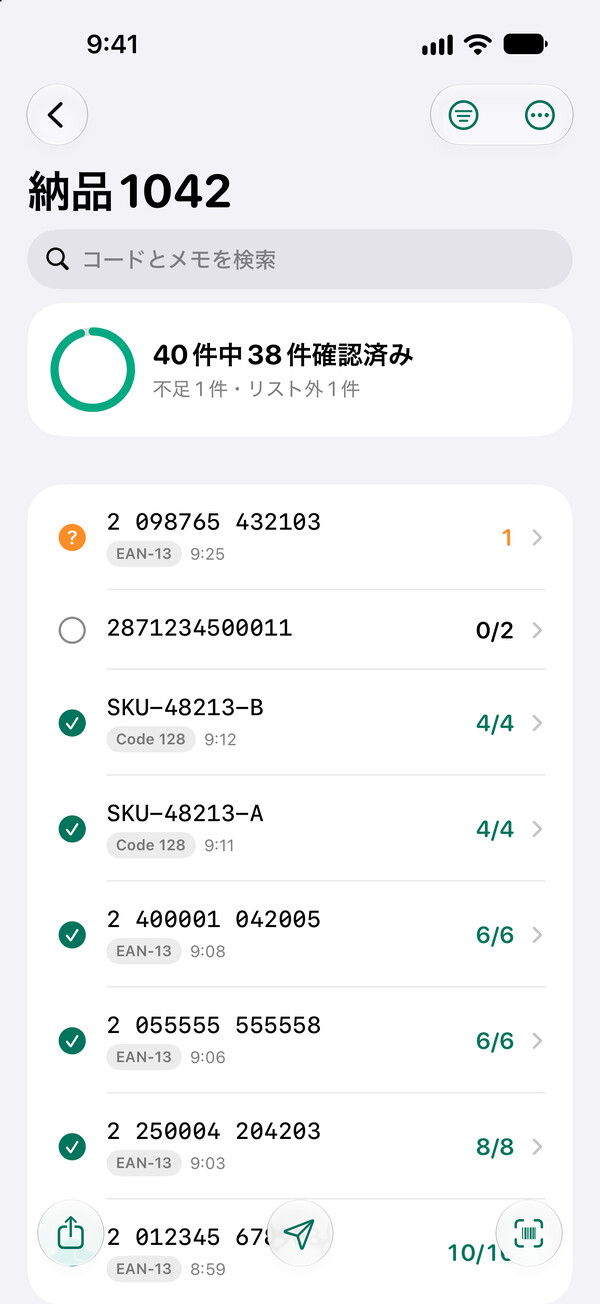
ログリストはスキャンを1件ずつ1行で記録。カウントリストは同じコードを合計します。チェックリストでは、確認済み、不足、予定数超過、リスト外がひと目でわかります(例:「40件中38件確認済み」)。
チェックデジットが正しいEAN/UPCコード、数字のみ、またはBarcoder Proのカスタムパターンに合うコードだけを受け付けます。それ以外のコードはわかりやすい理由とともに拒否され、リストには追加されません。
列を選んで、AirDrop、「メール」、「ファイル」で共有したり、すべてのコードを一度にコピーしたりできます。CSVファイルは表計算アプリできれいに開けます。
写真からコードを選べます。ラベルが傷んでいるときは、コードを自分で入力することもできます。
スキャンのたびに、歯切れのよいスキャナーのビープ音、触覚、わかりやすい画面表示で結果を知らせ、VoiceOverでも読み上げます。静かにしたいときは、やわらかいサウンドを選ぶか、音量を下げてください。
対応コード:EAN-13・EAN-8(JANコード)、UPC-A、UPC-E、Code 128、Code 39、Code 93、ITF-14、Interleaved 2 of 5、Codabar、QRコード、Micro QRコード、Data Matrixコード、PDF417、MicroPDF417、Aztecコード、GS1 DataBar
コードロック:無料
ラベルには複数のバーコードが並んでいることがよくあります。コードロックをオンにすると、Barcoderはロックに一致するコードだけを読み取り、ほかのコードは無視します。連続スキャンでも、コードを1つずつ狙う必要はありません。
「設定」›「コードロック」で「サンプルから学習…」をタップしてコードを1つスキャンするか、最後にスキャンしたコードのカードで鍵のボタンをタップします。そのコードのバーコードの種類、文字の種類、文字数を学習します。
バーコードの種類、文字の種類(数字のみ、または英数字)、最小・最大文字数、先頭の文字を指定できます。保存する前に「テスト」欄にコードを入力して、一致するか確かめられます。
オンになっているロックの名前がスキャン画面の上部に表示されます。タップすると、保存したほかのロックに切り替えたり、ロックをオフにしたりできます。ロック中は「受け付けるコード」が一時停止されます。
探すリスト:無料
1件の注文の50箱を、在庫でいっぱいの倉庫から探すときに。コードを一度入力またはペーストしたら、棚に沿ってスキャンするだけです。反応するのはリストのコードだけで、ほかのコードは無視されます。進み具合は「50件中23件確認済み」のように表示されます。CSV/TXTファイルから探すリストを読み込むにはBarcoder Proが必要です。
1行に1コード、続けてモデルやサイズなどのメモを入力できます。表計算アプリからコピーした2列も、そのままペーストできます。別のリストから、またはBarcoder Proでファイルから読み込むこともできます。
リストのコードが見つかると、ビープ音と触覚で知らせ、カードにメモと、同じメモのコードの確認状況(例:「同じメモ:3/4」)を表示します。ほかのコードは音も出さずに無視します。
「未確認」で絞り込んだり、メモでグループ分けしたりできます。「未確認のコードをコピー」で、残りのコードをメモと一緒に表計算アプリにペーストできます。リストを書き出したり、「やり直す」で次の作業に備えたりすることもできます。
Mac版Barcoder:オプション・無料
一度ペアリングすれば、スキャンするたびに、お使いのMacで使用中のアプリ(表計算、Webフォーム、受注システムなど)に、自分で入力したのと同じようにコードが入力されます。1台のコンピュータへの入力は1日50件まで無料。Barcoder Pro(App内課金)で制限がなくなります。
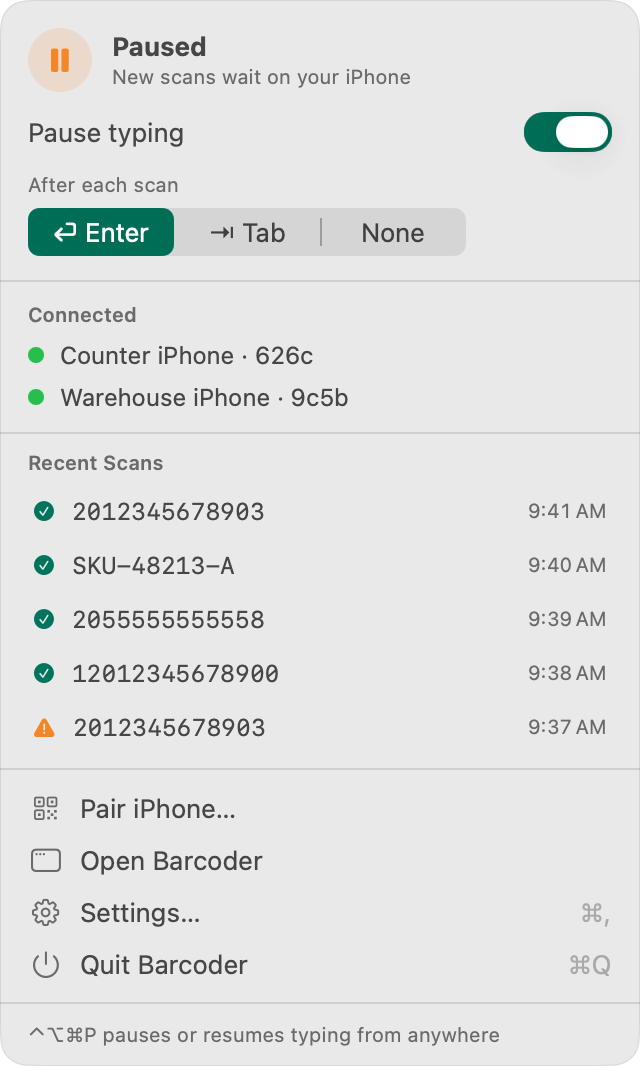
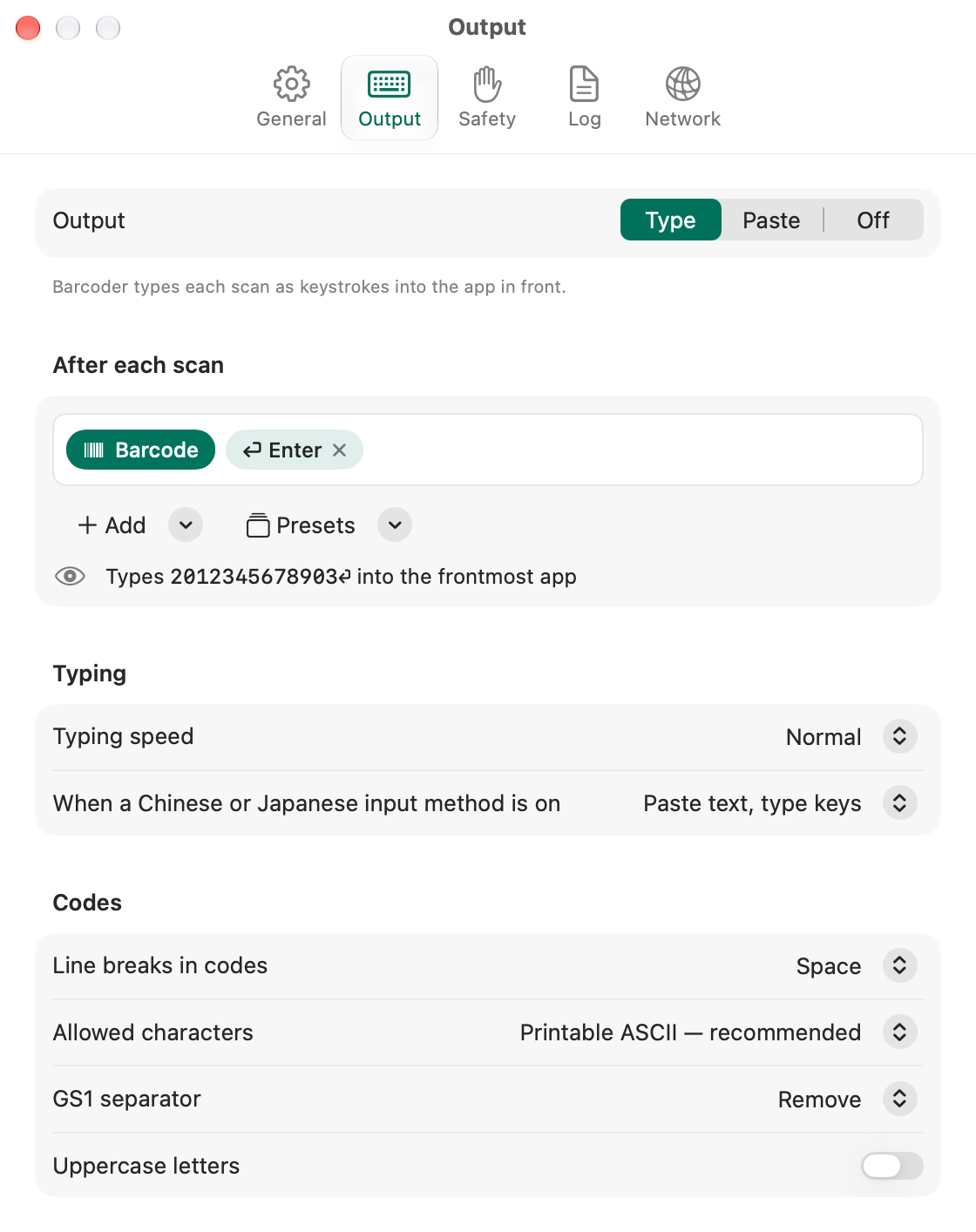
スキャンしたコードは最前面のアプリに入力され、続けてEnter、Tab、または何も入力しないかを選べます。数量、日付、時刻、リスト名などを組み合わせた独自のテンプレートも作れます。
カウントが終わったら、リスト全体を送信できます。テンプレートに「数量」を含めれば、各コードが数量とともに入力されます。
パスワード欄が使用中(セキュア入力)の間は入力しません。ターミナル系のアプリはデフォルトでブロックされ、一括入力の前にはキャンセルできるカウントダウンがあり、⌃⌥⌘Pですぐに入力を一時停止できます。
日本語入力や、ピンイン、速成、倉頡などの中国語の入力ソースがオンのときは、Mac版Barcoderはキー入力の代わりにテキストをペーストします。
お使いのMacがスリープ中や接続範囲外の間は、スキャンはiPhoneで送信待ちになります。再接続すると送信され、各スキャンが入力されるのは1回だけです。
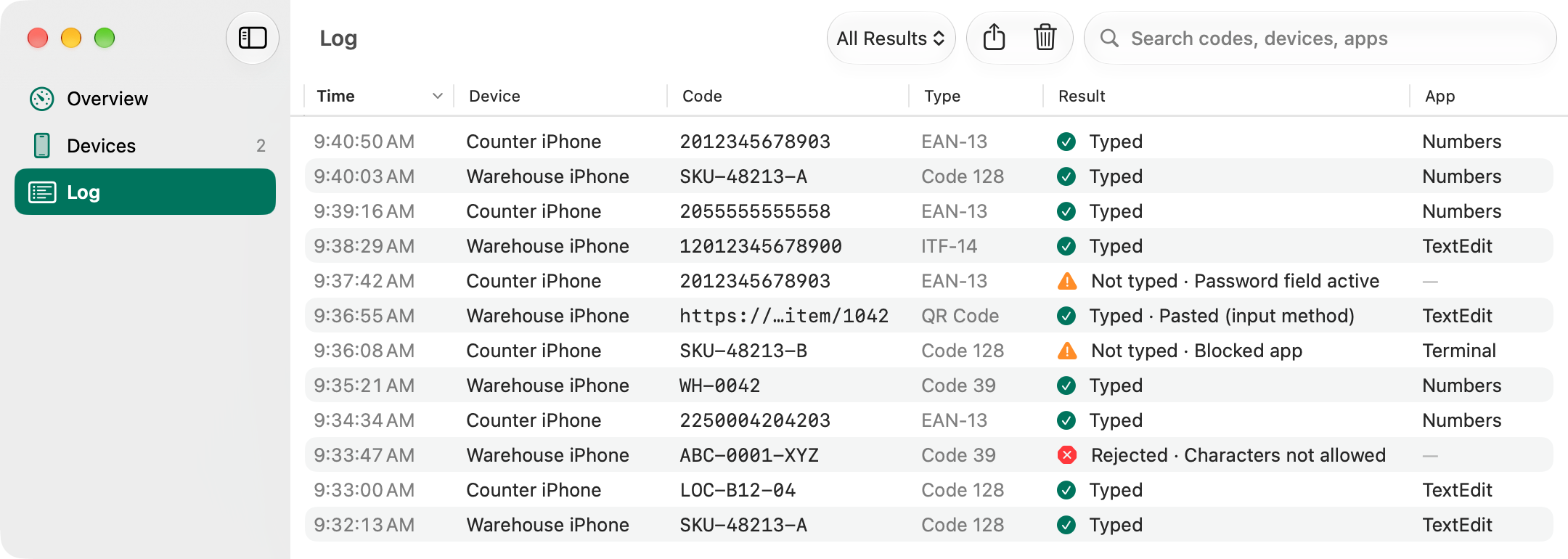
すべてのスキャンは、結果と入力先のアプリとともにログに記録され、月ごとのCSVファイルにも保存されます(デフォルトでオン。オフにもできます)。Barcoderはメニューバーに常駐し、ログイン時に自動で開くようにもできます。
使い方
iPhoneごとに一度だけ行います。
Mac版Barcoderを開くと、ようこそ画面の手順にQRコードが表示されます(後からペアリングするときはiPhoneをペアリングをクリック)。このコードは1回だけ使え、5分で無効になります。
iPhoneのBarcoderでコンピュータを開き、ペアリングコードをスキャンをタップします。
iPhoneに6桁のコードが表示されます。そのコードをお使いのMacに入力し、許可をクリックします。以降は、同じネットワーク上で2台が自動的に接続されます。
プライバシーとセキュリティ
スキャンはお使いのiPhoneとお使いのMacの間だけでやり取りされ、2台のデバイスの外に出ることのない鍵で暗号化されます。
クラウドもサーバもアカウントもありません。私たちに何かが送信されることは一切ありません。
新しいiPhoneをペアリングできるのは、そのiPhoneに表示されるコードをお使いのMacに入力した後だけです。ペアリング用のQRコードは、それぞれ1回しか使えません。
ペアリングしたiPhoneは、いつでも無効にしたり削除したりできます。削除したiPhoneは、再びペアリングするまでスキャンを送信できません。30日以内に接続してきた場合は、削除されたことがそのiPhoneに通知されます。
Mac版Barcoderは、パスワード欄が使用中(セキュア入力)の間は入力せず、アプリを切り替えるとすぐに停止し、ターミナル系のアプリをデフォルトでブロックします。
Mac版Barcoderは、お使いのMacの名前ではなく、「Barcoder-3fa2」のようなランダムな名前でネットワーク上に自身を知らせます。
システム要件
ディスクイメージを開き、Barcoderを「アプリケーション」フォルダにドラッグします。スキャンを送信するには、お使いのiPhoneとお使いのMacを同じWi-Fiネットワークに接続するか、お使いのMacをiPhoneのインターネット共有に接続してください。