Barcoder cho iPhone hoạt động độc lập. Barcoder cho Mac là tùy chọn.
Barcoder cho iPhone
Máy quét nhanh, hoạt động độc lập
Mọi tính năng ở đây chỉ cần iPhone của bạn — không cần tài khoản, không cần đăng nhập, không cần thiết bị nào khác.
Quét hết mã này đến mã khác. Mỗi lượt quét vào thẳng danh sách hiện tại.
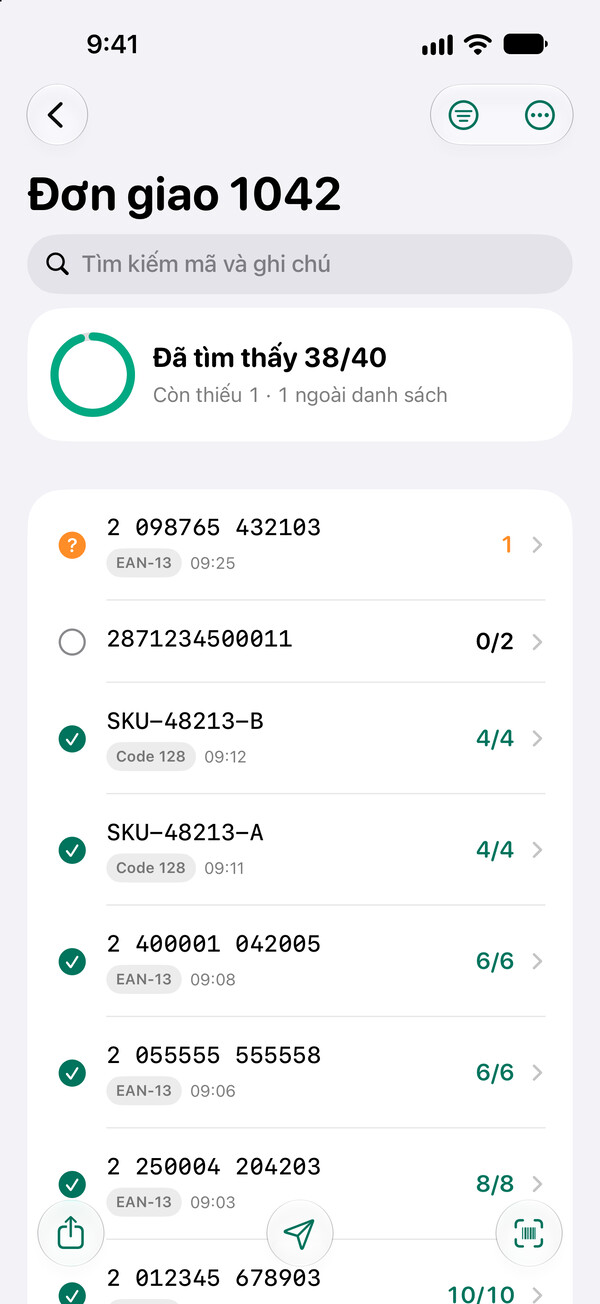
Đối chiếu lô hàng giao với danh sách và xem mã nào đã tìm thấy, còn thiếu hay ngoài danh sách.
Hết mã này đến mã khác
Chế độ Liên tục thêm từng mã ngay khi nhìn thấy. Với nhãn có nhiều mã, hãy chuyển sang Chạm để chụp hoặc bật đường ngắm màu đỏ, chỉ đọc mã vạch 1D mà đường này cắt qua. Chọn kích thước khung quét từ nhỏ đến toàn màn hình, và dùng thu phóng, đèn pin, chạm để lấy nét cho chữ in nhỏ.
Danh sách cho mọi công việc
Danh sách nhật ký lưu mỗi lượt quét thành một dòng. Danh sách kiểm đếm cộng dồn các mã lặp lại. Danh sách đối chiếu cho biết mã nào đã tìm thấy, còn thiếu, nhiều hơn dự kiến hay ngoài danh sách — “Đã tìm thấy 38/40”.
Phát hiện lỗi ngay khi quét
Chỉ chấp nhận mã EAN/UPC có chữ số kiểm tra đúng, chỉ chữ số, hoặc — với Barcoder Pro — biểu thức tùy chỉnh của bạn. Mọi mã khác đều bị từ chối kèm lý do rõ ràng và không bao giờ vào danh sách của bạn.
Xuất ra CSV hoặc TXT
Chọn cột, rồi chia sẻ qua AirDrop, Mail hoặc Tệp, hoặc sao chép tất cả mã cùng lúc. Tệp CSV mở gọn gàng trong ứng dụng bảng tính.
Từ ảnh hoặc nhập tay
Chọn mã từ ảnh, hoặc tự nhập mã khi nhãn bị hỏng.
Phản hồi đáng tin cậy
Tiếng bíp rõ ràng như máy quét, phản hồi cảm ứng và kết quả hiển thị rõ trên màn hình cho mỗi lượt quét, kèm thông báo VoiceOver. Muốn yên tĩnh hơn? Hãy chọn âm thanh nhẹ nhàng hoặc giảm âm lượng.
Đọc được EAN-13, EAN-8, UPC-A, UPC-E, Code 128, Code 39, Code 93, ITF-14, Interleaved 2 of 5, Codabar, QR, Micro QR, Data Matrix, PDF417, MicroPDF417, Aztec và GS1 DataBar.
Khóa mã — miễn phí
Chỉ đọc mã bạn cần
Một nhãn thường có nhiều mã vạch. Khi bật khóa mã, Barcoder chỉ đọc những mã khớp với khóa và bỏ qua các mã khác, nên bạn có thể quét ở chế độ Liên tục mà không cần nhắm từng mã.
Học từ mã mẫu
Trong Cài đặt › Khóa mã, chạm vào Học từ mã mẫu… rồi quét một mã, hoặc chạm vào ổ khóa trên thẻ lượt quét gần nhất. Barcoder sẽ ghi nhớ loại mã vạch, kiểu ký tự và độ dài của mã đó.
Hoặc tự đặt
Chọn loại mã vạch, ký tự (chỉ chữ số, hoặc chữ cái và chữ số), độ dài tối thiểu và tối đa, và phần đầu cố định. Trước khi lưu, hãy nhập một mã vào ô Kiểm tra để xem mã có khớp không.
Đổi ngay trên màn hình quét
Tên khóa đang bật hiển thị ở đầu màn hình quét. Chạm vào tên đó để chuyển sang khóa khác đã lưu hoặc tắt khóa. Khi khóa đang bật, Barcoder tạm thời không dùng cài đặt Chỉ chấp nhận.
Danh sách tìm hàng — miễn phí
Tìm hàng theo danh sách
Cần tìm 50 thùng hàng của một đơn trong kho chật kín? Nhập hoặc dán mã của chúng một lần, rồi quét dọc các kệ: chỉ mã trong danh sách mới có phản hồi, mọi mã khác đều bị bỏ qua, và Barcoder đếm giúp bạn — “Đã tìm thấy 23/50”. Cần Barcoder Pro để nhập danh sách tìm hàng từ tệp CSV hoặc TXT.
Dán mã kèm ghi chú
Mỗi dòng một mã, sau đó là ghi chú tùy chọn như mẫu mã hay kích cỡ; hai cột sao chép từ bảng tính được dán vào nguyên vẹn. Hoặc lấy mã từ danh sách khác, hay từ tệp với Barcoder Pro.
Chỉ mã trong danh sách có phản hồi
Khi tìm thấy một mã trong danh sách, Barcoder phát tiếng bíp và phản hồi cảm ứng, còn thẻ hiển thị ghi chú của mã và số mã cùng ghi chú đã tìm thấy, ví dụ “Cùng ghi chú: 3/4”. Các mã khác bị bỏ qua mà không phát âm thanh.
Biết ngay mã nào còn thiếu
Lọc theo Chưa tìm thấy, nhóm mã theo ghi chú, hoặc chạm vào Sao chép mã chưa tìm thấy để dán phần còn lại kèm ghi chú vào bảng tính. Xuất danh sách, hoặc bắt đầu lại cho lượt tiếp theo.
Barcoder cho Mac — tùy chọn và miễn phí
Mỗi lượt quét, gõ thẳng vào máy Mac của bạn
Chỉ cần ghép đôi một lần, mỗi lượt quét sẽ được gõ vào ứng dụng bạn đang dùng trên máy Mac — bảng tính, biểu mẫu web hay hệ thống đặt hàng — y như bạn tự gõ. Gõ tối đa 50 mã mỗi ngày vào một máy tính là miễn phí; Barcoder Pro (mua in-app) bỏ giới hạn này.
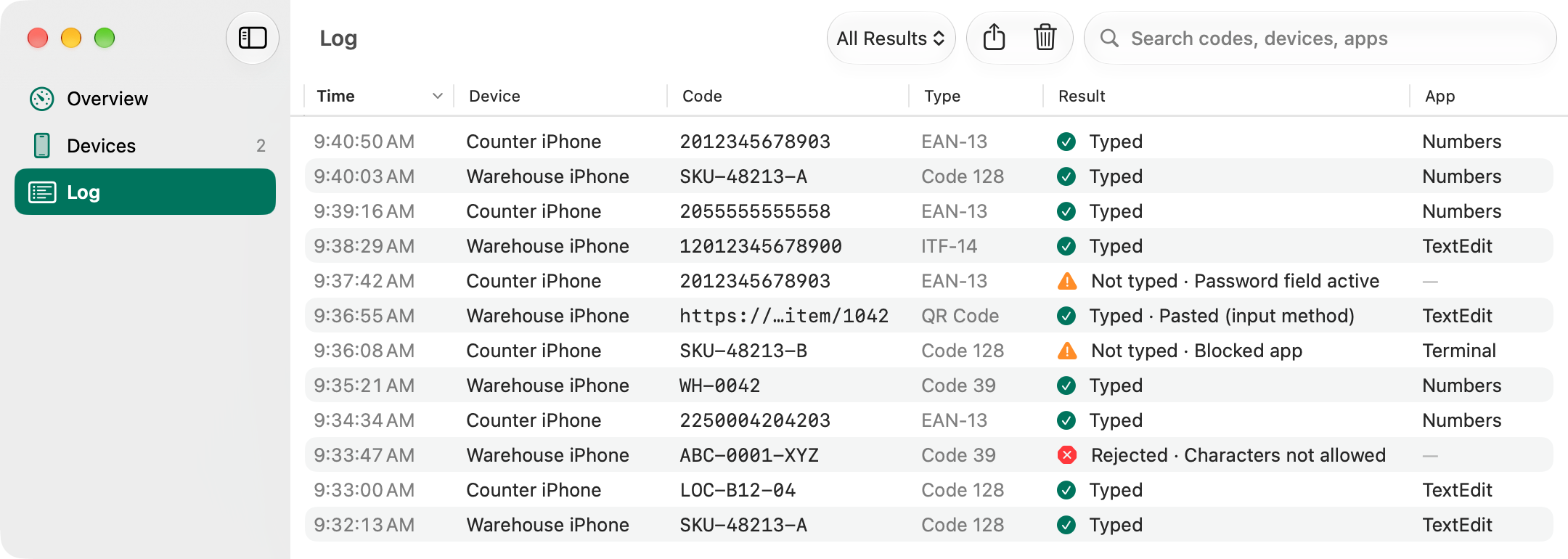
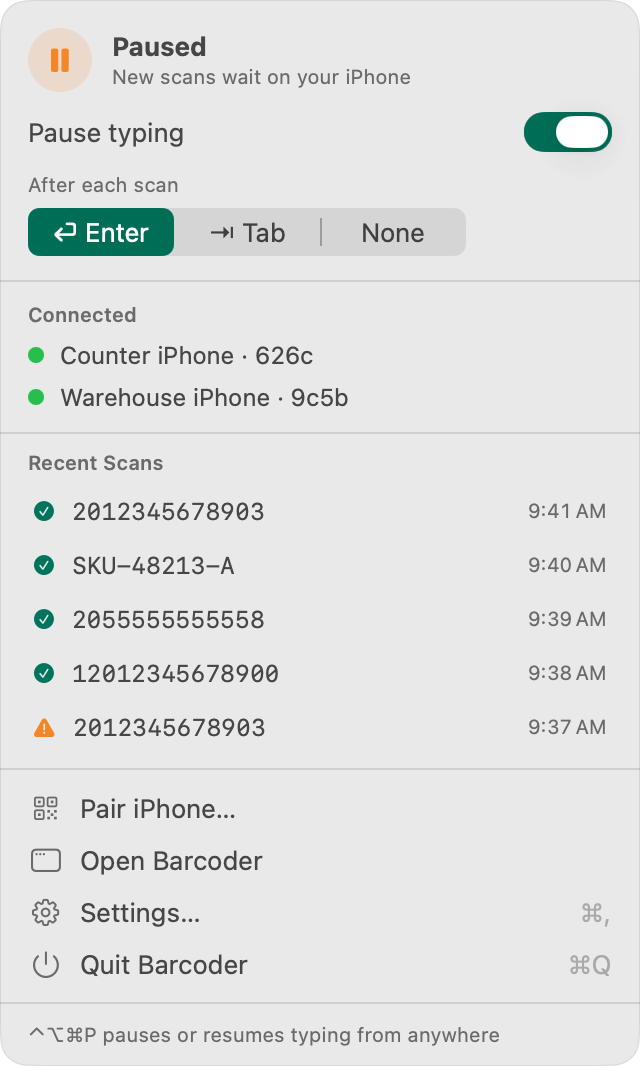
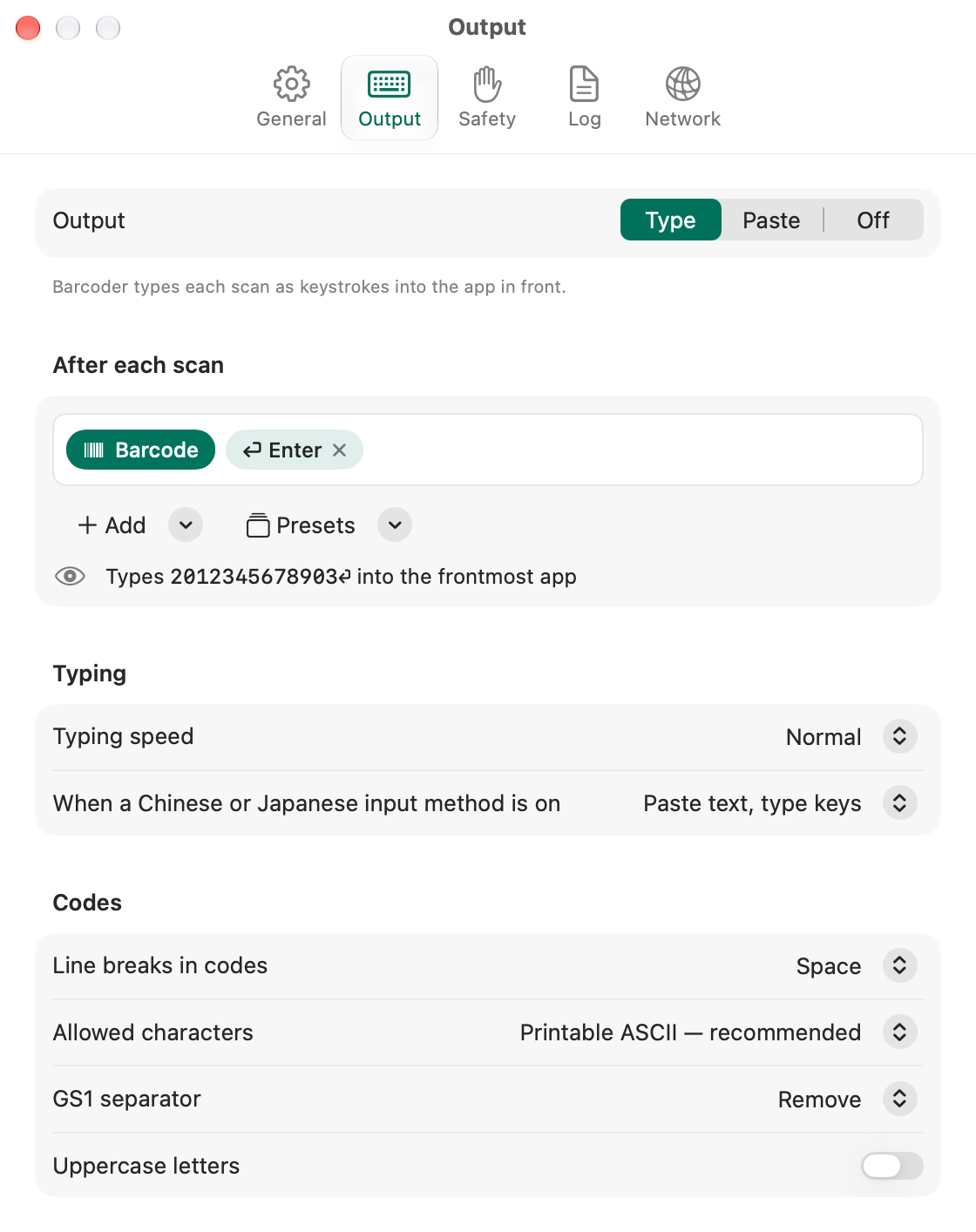
Nhật ký: mọi lượt quét, kèm kết quả và ứng dụng đã được gõ vào.Từ thanh menu: tạm dừng gõ, hoặc chọn Enter hay Tab sau mỗi lượt quét.Cài đặt Đầu ra: tự tạo nội dung được gõ sau mỗi lượt quét, có xem trước trực tiếp.
Gõ ngay nơi bạn làm việc
Mỗi lượt quét đi vào ứng dụng ở phía trước, kèm theo Enter, Tab hoặc không gì cả. Hoặc tự tạo mẫu riêng với số lượng, ngày, giờ, tên danh sách và nhiều mục khác.
Cả kiểm đếm và đối chiếu
Khi đếm xong, hãy gửi cả danh sách. Với mẫu có mục Số lượng, mỗi mã được gõ kèm số lượng của nó.
Cơ chế an toàn tích hợp sẵn
Không gõ gì khi con trỏ đang ở trường mật khẩu (Nhập an toàn), ứng dụng terminal bị chặn theo mặc định, mỗi lô có đếm ngược mà bạn có thể hủy, và ⌃⌥⌘P tạm dừng gõ ngay lập tức.
Phương thức nhập tiếng Trung
Khi đang bật 速成, 倉頡, Pinyin hay một phương thức nhập tiếng Trung hoặc tiếng Nhật khác, Barcoder cho Mac sẽ dán văn bản thay vì gõ.
Không bỏ sót lượt quét nào
Khi máy Mac của bạn đang ngủ hoặc ngoài tầm kết nối, lượt quét sẽ chờ trên iPhone. Chúng được gửi đi khi kết nối lại — mỗi lượt chỉ được gõ một lần.
Nhật ký và thanh menu
Mọi lượt quét đều được ghi vào nhật ký kèm kết quả và ứng dụng đã nhận, đồng thời lưu vào tệp CSV hằng tháng (bật theo mặc định; bạn có thể tắt). Barcoder nằm trên thanh menu và có thể tự mở khi bạn đăng nhập.
Cách hoạt động
Ghép đôi chỉ mất một phút
Bạn chỉ làm việc này một lần cho mỗi iPhone.
Hiển thị mã ghép đôi
Mở Barcoder cho Mac: các bước chào mừng sẽ hiển thị mã QR (về sau, hãy bấm Ghép đôi iPhone). Mã chỉ dùng được một lần và hết hạn sau 5 phút.
Quét bằng iPhone
Trong Barcoder trên iPhone, mở Máy tính và chạm vào Quét mã ghép đôi.
Nhập mã gồm 6 chữ số
iPhone của bạn hiển thị mã gồm 6 chữ số. Nhập mã đó trên máy Mac và bấm Cho phép. Từ đó, hai thiết bị sẽ tự tìm thấy nhau trên cùng một mạng.
Quyền riêng tư và bảo mật
Riêng tư và bảo mật, nói một cách dễ hiểu
Được mã hóa hai chiều
Lượt quét chỉ đi giữa iPhone và máy Mac của bạn, được mã hóa bằng các khóa không bao giờ rời khỏi hai thiết bị này.
Chỉ trong mạng cục bộ của bạn
Không đám mây, không máy chủ và không tài khoản. Không có gì được gửi cho chúng tôi.
Bạn phê duyệt từng iPhone
iPhone mới chỉ ghép đôi được sau khi bạn nhập vào máy Mac mã mà iPhone đó hiển thị. Mỗi mã QR ghép đôi chỉ dùng được một lần.
Bạn luôn nắm quyền kiểm soát
Tắt hoặc xóa iPhone đã ghép đôi bất cứ lúc nào. iPhone đã bị xóa không thể gửi lượt quét cho đến khi bạn ghép đôi lại; nếu iPhone đó kết nối trong vòng 30 ngày, nó sẽ được thông báo là đã bị xóa.
Kiểm tra trước mỗi thao tác phím
Barcoder cho Mac không gõ khi con trỏ đang ở trường mật khẩu (Nhập an toàn), dừng ngay nếu bạn chuyển ứng dụng và chặn ứng dụng terminal theo mặc định.
Kín đáo trên mạng
Barcoder cho Mac xuất hiện trên mạng dưới một tên ngẫu nhiên như “Barcoder-3fa2”, không phải tên máy Mac của bạn.
14 ngôn ngữ: tiếng Anh, tiếng Trung phồn thể và giản thể, tiếng Nhật, tiếng Hàn, tiếng Đức, tiếng Pháp, tiếng Tây Ban Nha, tiếng Ý, tiếng Bồ Đào Nha (Brazil), tiếng Hà Lan, tiếng Ba Lan, tiếng Thái và tiếng Việt
Được ký bằng Developer ID của chúng tôi và được Apple chứng thực
14 ngôn ngữ: tiếng Anh, tiếng Trung phồn thể và giản thể, tiếng Nhật, tiếng Hàn, tiếng Đức, tiếng Pháp, tiếng Tây Ban Nha, tiếng Ý, tiếng Bồ Đào Nha (Brazil), tiếng Hà Lan, tiếng Ba Lan, tiếng Thái và tiếng Việt
Mở ảnh đĩa và kéo Barcoder vào thư mục Ứng dụng. Để gửi lượt quét, iPhone và máy Mac của bạn cần ở cùng một mạng Wi-Fi — hoặc kết nối máy Mac với Điểm truy cập cá nhân trên iPhone.
 Barcoder