Escanea códigos de barras y QR con tu iPhone, mantén tus listas ordenadas y expórtalas a CSV. Y, si quieres, haz que cada escaneo se escriba directamente en tu Mac.
Barcoder para iPhone funciona por sí solo. Barcoder para Mac es opcional.
Barcoder para iPhone
Un escáner rápido que funciona por sí solo
Lo que ves aquí funciona solo con tu iPhone: sin cuenta, sin iniciar sesión y sin necesidad de otro dispositivo.
Escanea un código tras otro. Cada escaneo va directamente a la lista actual.
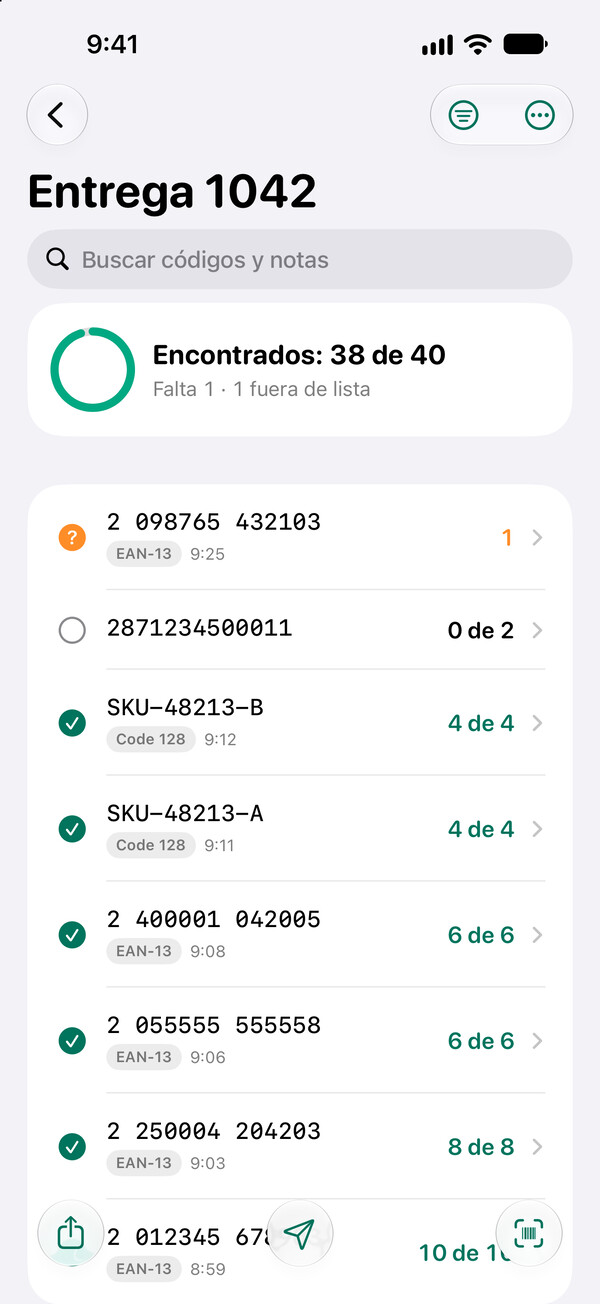
Verifica una entrega con su lista y mira qué se ha encontrado, qué falta y qué está fuera de lista.
Un código tras otro
El escaneo continuo añade cada código en cuanto lo detecta. En etiquetas con muchos códigos, cambia a Tocar para capturar o activa la línea de mira roja, que solo lee el código de barras 1D que cruza. Elige un tamaño de marco, de pequeño a pantalla completa, y usa el zoom, la linterna y el toque para enfocar con la letra pequeña.
Listas para cada tarea
Las listas de registro guardan cada escaneo en una fila. Las de recuento suman los códigos repetidos. Las de verificación muestran qué se ha encontrado, qué falta, qué sobra y qué está fuera de lista: “Encontrados: 38 de 40”.
Detecta errores mientras escaneas
Acepta solo códigos EAN/UPC con un dígito de control correcto, solo números o, con Barcoder Pro, tu propio patrón. Lo demás se rechaza con un motivo claro y nunca llega a tu lista.
Exporta a CSV o TXT
Elige las columnas y comparte con AirDrop, Mail o Archivos, o copia todos los códigos a la vez. Los archivos CSV se abren sin problemas en apps de hojas de cálculo.
Desde fotos o a mano
Extrae códigos de una foto o introduce un código tú mismo cuando una etiqueta esté dañada.
Avisos en los que confiar
Un pitido de escáner nítido, respuesta háptica y un resultado claro en pantalla con cada escaneo, además de anuncios de VoiceOver. ¿Lo prefieres más discreto? Elige el sonido suave o baja el volumen.
Lee EAN-13, EAN-8, UPC-A, UPC-E, Code 128, Code 39, Code 93, ITF-14, Interleaved 2 of 5, Codabar, QR, Micro QR, Data Matrix, PDF417, MicroPDF417, Aztec y GS1 DataBar.
Código fijado: gratuito
Solo los códigos que necesitas
Una etiqueta suele llevar varios códigos de barras. Con un código fijado activado, Barcoder solo lee los códigos que coinciden con él e ignora los demás, así que puedes escanear en modo Continuo sin apuntar a cada código.
Aprende de una muestra
En Ajustes › Código fijado, toca Aprender de una muestra… y escanea un código, o toca el candado en la tarjeta del último escaneo. Barcoder toma el tipo de código, el tipo de caracteres y la longitud de ese código.
O defínelo a mano
Elige el tipo de código, los caracteres (solo números, o letras y números), una longitud mínima y máxima y un comienzo fijo. Antes de guardar, introduce un código en el campo Prueba para ver si coincide.
Cambia desde el escáner
El nombre del código fijado activo aparece en la parte superior del escáner. Tócalo para cambiar a otro código fijado guardado o desfijarlo. Mientras un código fijado esté activado, Aceptar solo está en pausa.
Listas de búsqueda: gratuitas
Busca artículos con una lista
¿Buscas las 50 cajas de un pedido en un almacén lleno? Introduce o pega sus códigos una vez y escanea a lo largo de las estanterías: solo reaccionan los códigos de la lista, los demás se ignoran y Barcoder cuenta “Encontrados: 23 de 50”. Importar listas de búsqueda desde archivos CSV o TXT requiere Barcoder Pro.
Pega los códigos con sus notas
Un código por línea y, si quieres, una nota como el modelo o la talla; dos columnas copiadas de una hoja de cálculo se pegan tal cual. O toma los códigos de otra lista, o de un archivo con Barcoder Pro.
Solo reaccionan los códigos de la lista
Cuando encuentras un código de la lista, oyes un pitido y notas una respuesta háptica, y la tarjeta muestra su nota y cuántos códigos con la misma nota se han encontrado, por ejemplo “Misma nota: 3 de 4”. Los demás códigos se ignoran sin sonido.
Mira lo que falta
Filtra por No encontrado, agrupa los códigos por nota o toca Copiar códigos no encontrados para pegar el resto con sus notas en una hoja de cálculo. Exporta la lista o vuelve a empezar para la siguiente ronda.
Barcoder para Mac: opcional y gratuito
Cada escaneo, escrito en tu Mac
Vincula una vez y cada escaneo se escribirá en la app que estés usando en tu Mac (una hoja de cálculo, un formulario web o un sistema de pedidos), como si lo hubieras escrito tú. Escribir hasta 50 códigos al día en un ordenador es gratis; Barcoder Pro (una compra dentro de la app) elimina el límite.
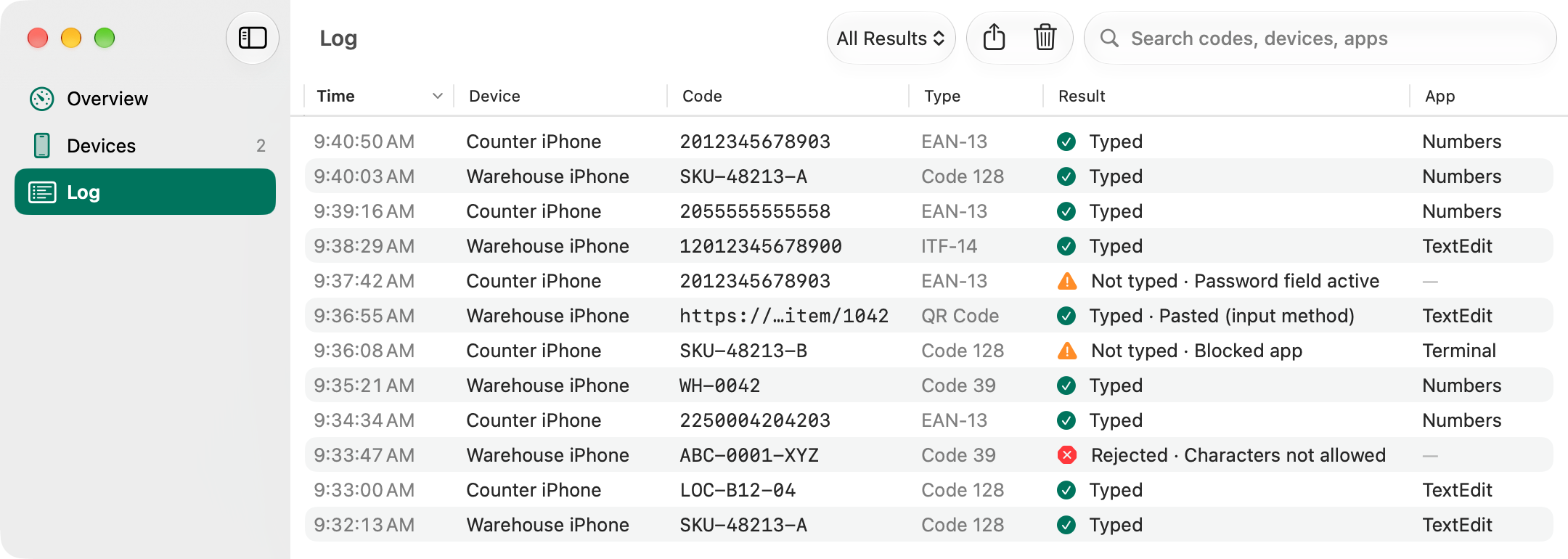
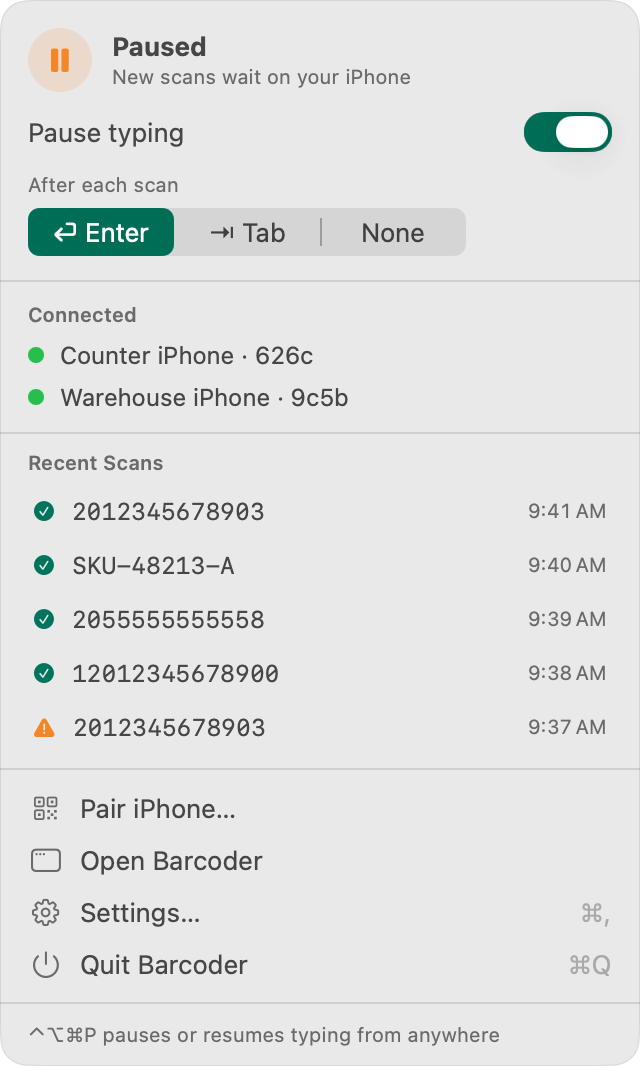
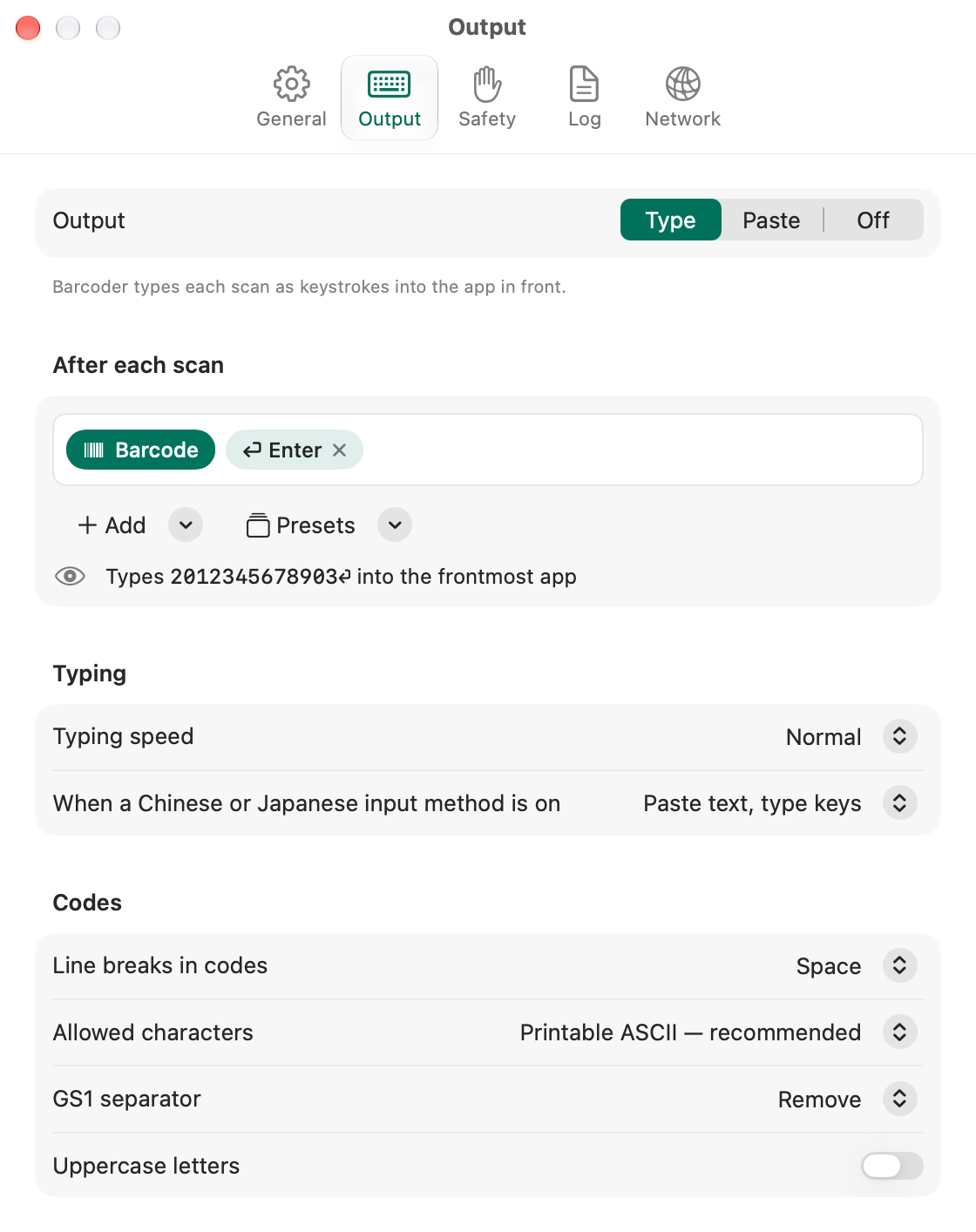
Registro: cada escaneo, con su resultado y la app en la que se escribió.Desde la barra de menús: pausa la escritura o elige Intro o Tab después de cada escaneo.Ajustes de Salida: define lo que se escribe tras cada escaneo, con vista previa en directo.
Escribe donde estás trabajando
Cada escaneo va a la app en primer plano, seguido de Intro, Tab o nada. O crea tu propia plantilla con la cantidad, la fecha, la hora, el nombre de la lista y más.
También recuentos y verificaciones
Cuando termines de contar, envía la lista completa. Con una plantilla que incluya Cantidad, cada código se escribe con su cantidad.
Seguridad integrada
No se escribe nada mientras hay un campo de contraseña activo (entrada segura), las apps de terminal están bloqueadas por omisión, los lotes tienen una cuenta atrás que puedes cancelar y ⌃⌥⌘P pausa la escritura al instante.
Métodos de entrada chinos
Con 速成, 倉頡, Pinyin u otros métodos de entrada chinos o japoneses activados, Barcoder para Mac pega el texto en lugar de escribirlo.
No se pierde nada
Mientras tu Mac está en reposo o fuera de alcance, los escaneos esperan en tu iPhone. Se envían cuando vuelves a conectarte, y cada uno se escribe una sola vez.
Registro y barra de menús
Cada escaneo se registra con su resultado y la app a la que fue, y se guarda en archivos CSV mensuales (activados por omisión; puedes desactivarlos). Barcoder está en la barra de menús y puede abrirse al iniciar sesión.
Cómo funciona
La vinculación lleva un minuto
Solo tienes que hacerlo una vez por cada iPhone.
Muestra un código de vinculación
Abre Barcoder para Mac: sus pasos de bienvenida muestran un código QR (más adelante, haz clic en Vincular iPhone). Sirve una sola vez y caduca a los 5 minutos.
Escanéalo con tu iPhone
En tu iPhone, abre Ordenador en Barcoder y toca Escanear código de vinculación.
Introduce el código de 6 dígitos
Tu iPhone muestra un código de 6 dígitos. Introdúcelo en tu Mac y haz clic en Permitir. A partir de ahí, los dos se encuentran solos en la misma red.
Privacidad y seguridad
Privado y seguro, en palabras sencillas
Encriptación punto a punto
Los escaneos solo viajan entre tu iPhone y tu Mac, encriptados con claves que nunca salen de esos dos dispositivos.
Solo tu red local
Sin nube, sin servidores y sin cuenta. Nunca se nos envía nada.
Tú apruebas cada iPhone
Un iPhone nuevo solo puede vincularse después de que introduzcas en tu Mac el código que muestra. Cada código QR de vinculación sirve una sola vez.
Tú tienes el control
Desactiva o elimina un iPhone vinculado cuando quieras. Un iPhone eliminado no puede enviar escaneos hasta que lo vuelvas a vincular; si se conecta en los 30 días siguientes, se le avisa de que se ha eliminado.
Comprobaciones antes de cada pulsación
Barcoder para Mac no escribe mientras hay un campo de contraseña activo (entrada segura), se detiene al instante si cambias de app y bloquea las apps de terminal por omisión.
Discreto en la red
Barcoder para Mac se anuncia con un nombre aleatorio, como “Barcoder-3fa2”, y no con el nombre de tu Mac.
Firmado con nuestro Developer ID y notarizado por Apple
14 idiomas: inglés, chino tradicional y simplificado, japonés, coreano, alemán, francés, español, italiano, portugués (Brasil), neerlandés, polaco, tailandés y vietnamita
Abre la imagen de disco y arrastra Barcoder a Aplicaciones. Para enviar escaneos, tu iPhone y tu Mac deben estar en la misma red Wi-Fi, o bien conecta tu Mac a Compartir Internet de tu iPhone.
 Barcoder