ไอคอนแอป Barcoder

Barcoder

สแกนบาร์โค้ดและ QR โค้ดด้วย iPhone จัดเก็บเป็นลิสต์ที่เป็นระเบียบและส่งออกเป็น CSV และหากต้องการ ก็ให้ทุกผลสแกนถูกป้อนลงใน Mac ของคุณได้ทันที

Barcoder สำหรับ iPhone ใช้งานได้ด้วยตัวเอง ส่วน Barcoder สำหรับ Mac เป็นตัวเลือกเสริม

Barcoder สำหรับ iPhone

แอปสแกนที่รวดเร็วและใช้งานได้ด้วยตัวเอง

ทุกอย่างในส่วนนี้ใช้งานได้บน iPhone ของคุณเพียงเครื่องเดียว ไม่ต้องมีบัญชี ไม่ต้องลงชื่อเข้าใช้ และไม่ต้องใช้อุปกรณ์อื่น

แถบ “สแกน” ของ Barcoder สำหรับ iPhone ขณะส่องฉลากสินค้าตัวอย่าง บาร์โค้ดสินค้าอยู่ในกรอบสแกน และการ์ดด้านล่างแสดงผลสแกนที่เพิ่งเพิ่ม 2 012345 678903
สแกนต่อเนื่องทีละโค้ด ทุกผลสแกนจะเข้าไปในลิสต์ปัจจุบันทันที
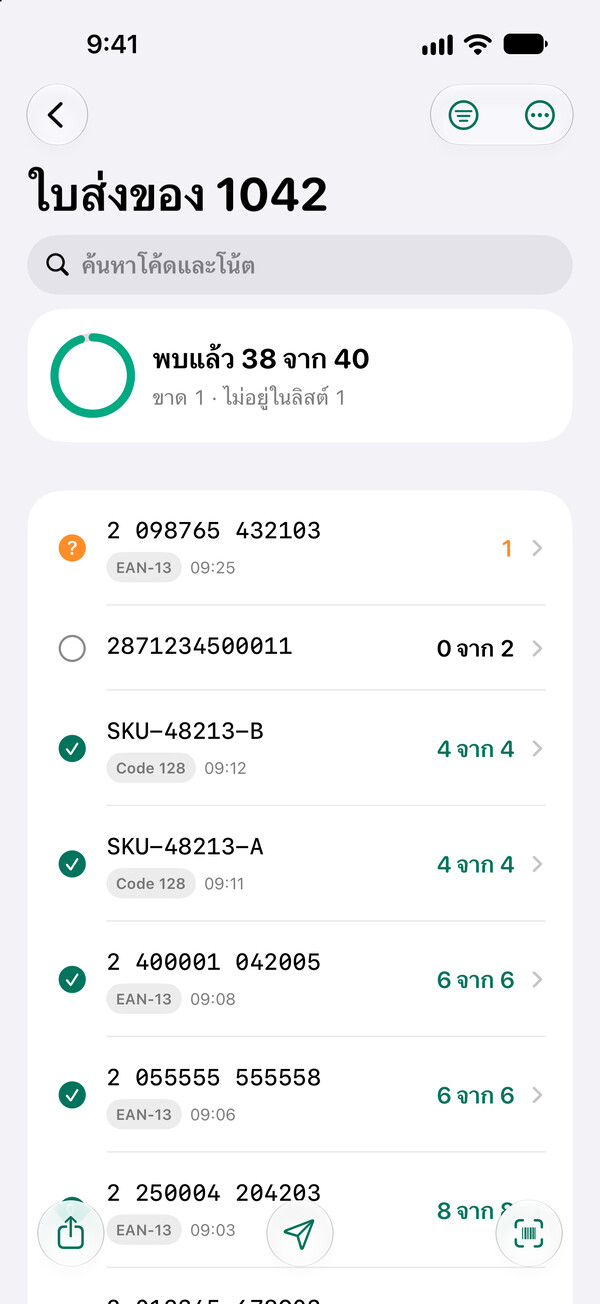
เช็คลิสต์ “ใบส่งของ 1042” ใน Barcoder สำหรับ iPhone: พบแล้ว 38 จาก 40 ขาด 1 โค้ด และอีก 1 โค้ดไม่อยู่ในลิสต์
ตรวจรับสินค้าตามลิสต์ และดูได้ทันทีว่าโค้ดไหนพบแล้ว ขาด หรือไม่อยู่ในลิสต์
  • สแกนต่อเนื่องทีละโค้ด

    การสแกนต่อเนื่องจะเพิ่มโค้ดทันทีที่มองเห็น สำหรับฉลากที่มีโค้ดหนาแน่น ให้สลับไปใช้ “แตะเพื่อสแกน” หรือเปิดเส้นเล็งสีแดงที่อ่านเฉพาะบาร์โค้ด 1D ที่เส้นพาดผ่าน เลือกขนาดกรอบสแกนได้ตั้งแต่เล็กจนถึงเต็มหน้าจอ และใช้การซูม ไฟฉาย และแตะเพื่อโฟกัสกับตัวพิมพ์ขนาดเล็ก

  • ลิสต์สำหรับทุกงาน

    ลิสต์บันทึกเก็บทุกผลสแกนเป็นแถว ลิสต์นับจำนวนรวมยอดโค้ดที่สแกนซ้ำ ส่วนเช็คลิสต์แสดงว่าโค้ดไหนพบแล้ว ขาด เกิน หรือไม่อยู่ในลิสต์ เช่น “พบแล้ว 38 จาก 40”

  • ตรวจจับข้อผิดพลาดขณะสแกน

    ยอมรับเฉพาะโค้ด EAN/UPC ที่มีเลขตรวจสอบถูกต้อง ตัวเลขเท่านั้น หรือรูปแบบที่คุณกำหนดเองเมื่อมี Barcoder Pro โค้ดอื่นๆ จะถูกปฏิเสธพร้อมเหตุผลที่ชัดเจน และจะไม่เข้าไปในลิสต์ของคุณ

  • ส่งออกเป็น CSV หรือ TXT

    เลือกคอลัมน์ แล้วแชร์ผ่าน AirDrop, เมล หรือไฟล์ หรือคัดลอกโค้ดทั้งหมดในครั้งเดียว ไฟล์ CSV เปิดในแอปสเปรดชีตได้อย่างถูกต้อง

  • จากรูปภาพ หรือป้อนเอง

    เลือกโค้ดจากรูปภาพ หรือป้อนโค้ดเองเมื่อฉลากเสียหาย

  • การตอบสนองที่เชื่อถือได้

    ทุกผลสแกนมาพร้อมเสียง “ปี๊บ” คมชัดแบบเครื่องสแกน การสั่น และผลบนหน้าจอที่ชัดเจน พร้อมการประกาศด้วย VoiceOver หากต้องการให้เงียบลง ให้เลือกเสียงแบบนุ่มนวลหรือลดระดับเสียง

อ่านได้ EAN-13, EAN-8, UPC-A, UPC-E, Code 128, Code 39, Code 93, ITF-14, Interleaved 2 of 5, Codabar, QR โค้ด, Micro QR, Data Matrix, PDF417, MicroPDF417, Aztec และ GS1 DataBar

การล็อคโค้ด — ใช้ได้ฟรี

อ่านเฉพาะโค้ดที่ต้องการ

ฉลากมักมีบาร์โค้ดหลายอัน เมื่อเปิดการล็อคโค้ด Barcoder จะอ่านเฉพาะโค้ดที่ตรงกับการล็อคและละเว้นโค้ดอื่น คุณจึงสแกนต่อเนื่องได้โดยไม่ต้องเล็งทีละโค้ด

  • เรียนรู้จากโค้ดตัวอย่าง

    ใน “การตั้งค่า” › “การล็อคโค้ด” ให้แตะ “เรียนรู้จากโค้ดตัวอย่าง…” แล้วสแกนโค้ดหนึ่งโค้ด หรือแตะรูปแม่กุญแจบนการ์ดผลสแกนล่าสุด Barcoder จะจดจำประเภทบาร์โค้ด อักขระ และความยาวของโค้ดนั้น

  • หรือกำหนดเอง

    เลือกประเภทบาร์โค้ด อักขระ (ตัวเลขเท่านั้น หรือตัวอักษรอังกฤษและตัวเลข) ความยาวต่ำสุดและสูงสุด และตัวขึ้นต้นที่แน่นอน ก่อนบันทึกให้ป้อนโค้ดในช่อง “ทดสอบ” เพื่อดูว่าตรงกันหรือไม่

  • สลับได้จากหน้าสแกน

    ชื่อการล็อคที่เปิดอยู่จะแสดงที่ด้านบนของหน้าสแกน แตะชื่อนั้นเพื่อสลับไปใช้การล็อคอื่นที่บันทึกไว้หรือปิดการล็อค ขณะที่เปิดการล็อคอยู่ “ยอมรับเฉพาะ” จะหยุดพักไว้

ลิสต์ค้นหา — ใช้ได้ฟรี

ค้นหาสินค้าตามลิสต์

ต้องหาสินค้า 50 กล่องของคำสั่งซื้อหนึ่งรายการในคลังที่ของเต็มไปหมดใช่ไหม ป้อนหรือวางโค้ดของกล่องเหล่านั้นเพียงครั้งเดียว แล้วสแกนไปตามชั้นวาง เฉพาะโค้ดในลิสต์เท่านั้นที่จะมีการตอบสนอง โค้ดอื่นจะถูกละเว้นทั้งหมด และ Barcoder จะนับให้ เช่น “พบแล้ว 23 จาก 50” การนำเข้าลิสต์ค้นหาจากไฟล์ CSV หรือ TXT ต้องใช้ Barcoder Pro

  • วางโค้ดพร้อมโน้ต

    หนึ่งโค้ดต่อบรรทัด ตามด้วยโน้ตได้ตามต้องการ เช่น รุ่นหรือขนาด สองคอลัมน์ที่คัดลอกจากสเปรดชีตวางได้ทันทีโดยไม่ต้องแก้ไข หรือนำโค้ดมาจากลิสต์อื่น หรือจากไฟล์เมื่อมี Barcoder Pro

  • ตอบสนองเฉพาะโค้ดในลิสต์

    เมื่อพบโค้ดในลิสต์ จะมีเสียงปี๊บและการสั่น และการ์ดจะแสดงโน้ตของโค้ดนั้นพร้อมจำนวนที่พบของโน้ตเดียวกัน เช่น “โน้ตเดียวกัน: 3 จาก 4” ส่วนโค้ดอื่นจะถูกละเว้นโดยไม่มีเสียง

  • ดูได้ว่ายังขาดอะไร

    กรองเฉพาะ “ยังไม่พบ” จัดกลุ่มตามโน้ต หรือแตะ “คัดลอกโค้ดที่ยังไม่พบ” เพื่อวางโค้ดที่เหลือพร้อมโน้ตลงในสเปรดชีต ส่งออกลิสต์ หรือเริ่มต้นใหม่สำหรับรอบถัดไป

Barcoder สำหรับ Mac — ตัวเลือกเสริม ใช้ได้ฟรี

ทุกผลสแกน ป้อนลงใน Mac ของคุณ

จับคู่เพียงครั้งเดียว แล้วผลสแกนแต่ละรายการจะถูกป้อนลงในแอปที่คุณกำลังใช้บน Mac ของคุณ เช่น สเปรดชีต แบบฟอร์มบนเว็บ หรือระบบสั่งซื้อ เหมือนกับที่คุณป้อนเอง การป้อนวันละไม่เกิน 50 โค้ดลงในคอมพิวเตอร์ 1 เครื่องใช้ได้ฟรี และ Barcoder Pro (การซื้อภายในแอป) จะยกเลิกขีดจำกัดนี้

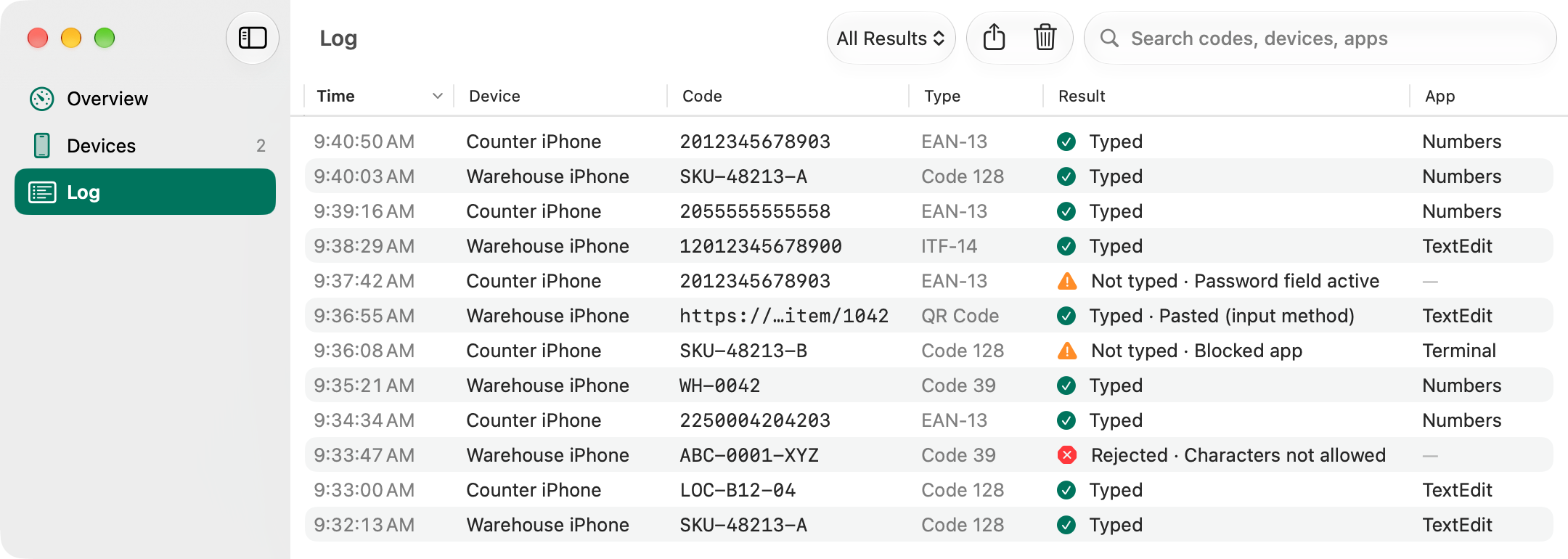
หน้าต่าง “บันทึก” ของ Barcoder สำหรับ Mac แสดงผลสแกนล่าสุด 12 รายการจาก Counter iPhone และ Warehouse iPhone: ป้อนลงใน Numbers หรือ TextEdit แล้ว 9 รายการ ไม่ได้ป้อน 2 รายการเพราะช่องรหัสผ่านใช้งานอยู่หรือแอปที่อยู่ด้านหน้าถูกปิดกั้น และถูกปฏิเสธ 1 รายการ
บันทึก: ทุกผลสแกนพร้อมผลลัพธ์และแอปที่ถูกป้อนลงไป
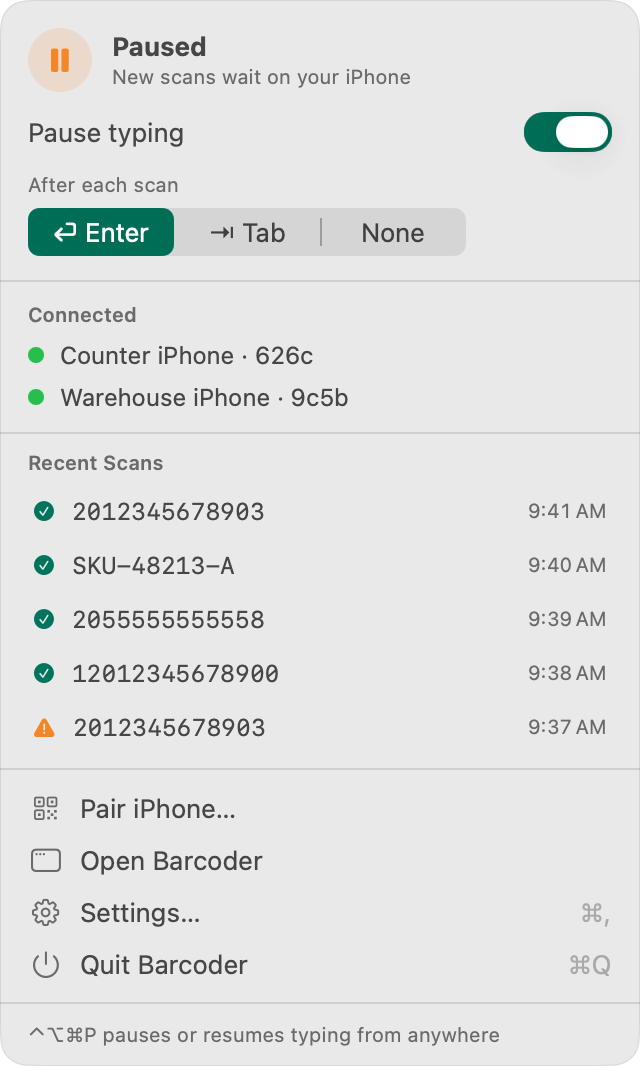
แผงแถบเมนูของ Barcoder สำหรับ Mac ขณะหยุดพักการป้อน: สวิตช์ “หยุดพักการป้อน” เปิดอยู่ มีตัวเลือก Enter, Tab หรือไม่มี หลังสแกนแต่ละครั้ง อุปกรณ์ iPhone ที่เชื่อมต่ออยู่ และผลสแกนล่าสุด 5 รายการ
จากแถบเมนู: หยุดพักการป้อน หรือเลือก Enter หรือ Tab หลังสแกนแต่ละครั้ง
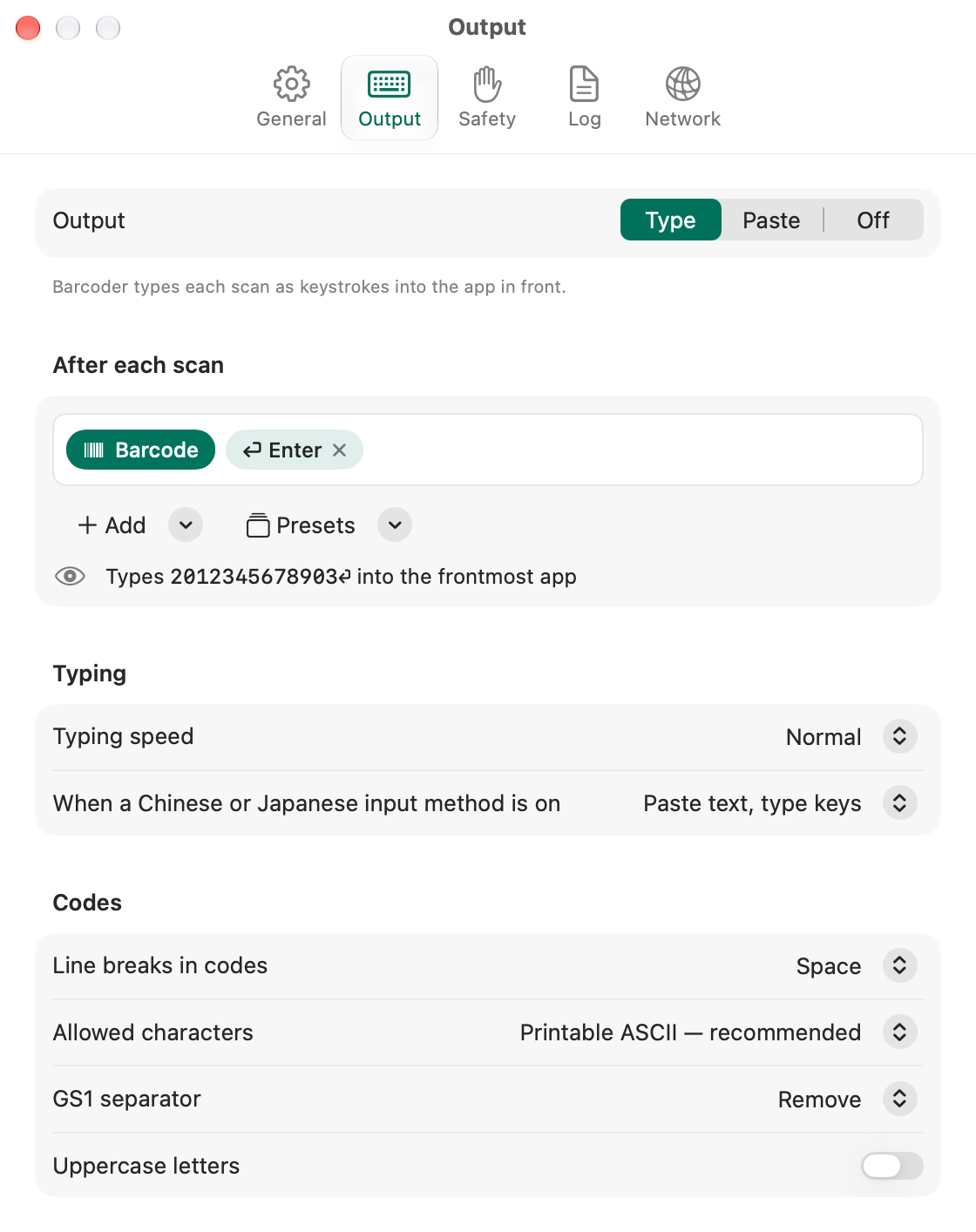
การตั้งค่า “เอาต์พุต” ของ Barcoder สำหรับ Mac: โหมดกดแป้นพิมพ์ แม่แบบที่ประกอบด้วยบาร์โค้ดตามด้วยปุ่ม Enter และตัวอย่างแบบสดที่แสดงว่าโค้ดตัวอย่างและ Enter จะถูกป้อนลงในแอปที่อยู่ด้านหน้า
การตั้งค่าเอาต์พุต: กำหนดสิ่งที่จะป้อนหลังสแกนแต่ละครั้ง พร้อมดูตัวอย่างแบบสด
  • ป้อนตรงที่คุณทำงานอยู่

    ผลสแกนแต่ละรายการจะถูกป้อนลงในแอปที่อยู่ด้านหน้า ตามด้วย Enter, Tab หรือไม่มีอะไรเลย หรือสร้างแม่แบบของคุณเองด้วยจำนวน วันที่ เวลา ชื่อลิสต์ และอื่นๆ

  • ใช้กับลิสต์นับจำนวนและเช็คลิสต์ได้ด้วย

    เมื่อนับเสร็จแล้ว ให้ส่งทั้งลิสต์ หากใช้แม่แบบที่มี “จำนวน” แต่ละโค้ดจะถูกป้อนพร้อมจำนวน

  • มีระบบป้องกันในตัว

    จะไม่ป้อนอะไรเลยขณะที่ช่องรหัสผ่านใช้งานอยู่ (การป้อนข้อมูลแบบปลอดภัย) แอปเทอร์มินัลถูกปิดกั้นตามค่าเริ่มต้น การป้อนเป็นชุดมีการนับถอยหลังที่ยกเลิกได้ และ ⌃⌥⌘P หยุดพักการป้อนได้ทันที

  • วิธีการป้อนภาษาจีน

    เมื่อเปิด 速成, 倉頡, พินอิน หรือวิธีการป้อนภาษาจีนหรือญี่ปุ่นอื่นๆ อยู่ Barcoder สำหรับ Mac จะวางข้อความแทนการป้อน

  • ไม่มีผลสแกนตกหล่น

    ขณะที่ Mac ของคุณพักเครื่องหรืออยู่นอกระยะ ผลสแกนจะรอส่งอยู่บน iPhone ของคุณ และจะส่งเมื่อเชื่อมต่อใหม่ โดยแต่ละรายการจะถูกป้อนเพียงครั้งเดียว

  • บันทึกและแถบเมนู

    ทุกผลสแกนจะถูกบันทึกพร้อมผลลัพธ์และแอปที่ส่งไป และบันทึกลงในไฟล์ CSV รายเดือน (เปิดอยู่ตามค่าเริ่มต้น และปิดได้) Barcoder อยู่ในแถบเมนูและเปิดเมื่อเข้าสู่ระบบได้

วิธีการทำงาน

จับคู่เสร็จในหนึ่งนาที

ทำเพียงครั้งเดียวสำหรับ iPhone แต่ละเครื่อง

  1. แสดงโค้ดจับคู่

    เปิด Barcoder สำหรับ Mac ขั้นตอนต้อนรับจะแสดง QR โค้ด (ภายหลังให้คลิก จับคู่ iPhone) โค้ดนี้ใช้ได้ครั้งเดียวและหมดอายุหลังจาก 5 นาที

  2. สแกนด้วย iPhone ของคุณ

    ใน Barcoder บน iPhone ของคุณ ให้เปิด คอมพิวเตอร์ แล้วแตะ สแกนโค้ดจับคู่

  3. ป้อนรหัส 6 หลัก

    iPhone ของคุณจะแสดงรหัส 6 หลัก ป้อนรหัสนั้นบน Mac ของคุณแล้วคลิก อนุญาต จากนั้นอุปกรณ์ทั้งสองจะค้นหากันเองได้บนเครือข่ายเดียวกัน

ความเป็นส่วนตัวและความปลอดภัย

ความเป็นส่วนตัวและความปลอดภัย อธิบายแบบเข้าใจง่าย

  • เข้ารหัสแบบต้นทางถึงปลายทาง

    ผลสแกนส่งระหว่าง iPhone กับ Mac ของคุณเท่านั้น และเข้ารหัสด้วยคีย์ที่ไม่เคยออกไปจากอุปกรณ์ทั้งสอง

  • เฉพาะเครือข่ายในพื้นที่ของคุณ

    ไม่มีคลาวด์ ไม่มีเซิร์ฟเวอร์ และไม่มีบัญชี ไม่มีข้อมูลใดถูกส่งมาถึงเราเลย

  • คุณอนุมัติ iPhone ทุกเครื่อง

    iPhone เครื่องใหม่จะจับคู่ได้ก็ต่อเมื่อคุณป้อนรหัสที่ iPhone เครื่องนั้นแสดงลงใน Mac ของคุณ และ QR โค้ดสำหรับจับคู่แต่ละอันใช้ได้ครั้งเดียว

  • คุณควบคุมได้เสมอ

    ปิดใช้งานหรือเอา iPhone ที่จับคู่ไว้ออกได้ทุกเมื่อ iPhone ที่ถูกเอาออกจะส่งผลสแกนไม่ได้จนกว่าคุณจะจับคู่อีกครั้ง และหากเชื่อมต่อภายใน 30 วัน iPhone เครื่องนั้นจะได้รับแจ้งว่าถูกเอาออกแล้ว

  • ตรวจสอบก่อนกดแป้นพิมพ์ทุกครั้ง

    Barcoder สำหรับ Mac จะไม่ป้อนขณะที่ช่องรหัสผ่านใช้งานอยู่ (การป้อนข้อมูลแบบปลอดภัย) หยุดทันทีเมื่อคุณสลับแอป และปิดกั้นแอปเทอร์มินัลตามค่าเริ่มต้น

  • ไม่เปิดเผยตัวบนเครือข่าย

    Barcoder สำหรับ Mac ประกาศตัวเองด้วยชื่อแบบสุ่ม เช่น “Barcoder-3fa2” ไม่ใช่ชื่อ Mac ของคุณ

อ่านนโยบายความเป็นส่วนตัว

ความต้องการของระบบ

รับ Barcoder

Barcoder สำหรับ iPhone

  • ต้องใช้ iOS 17 หรือใหม่กว่า
  • ใช้งานได้ครบถ้วนด้วยตัวเอง
  • ดาวน์โหลดฟรี มีการซื้อภายในแอป
  • รองรับ 14 ภาษา ได้แก่ อังกฤษ จีนตัวเต็ม จีนตัวย่อ ญี่ปุ่น เกาหลี เยอรมัน ฝรั่งเศส สเปน อิตาลี โปรตุเกส (บราซิล) ดัตช์ โปแลนด์ ไทย และเวียดนาม
รับ Barcoder สำหรับ iPhoneดาวน์โหลดฟรี มีการซื้อภายในแอป

Barcoder สำหรับ Mac

  • ต้องใช้ macOS 14 หรือใหม่กว่า
  • Apple silicon และ Intel
  • ดาวน์โหลดฟรี · เวอร์ชั่น 1.0.0
  • ลงชื่อด้วย Developer ID ของเรา และผ่านการรับรอง (notarization) จาก Apple
  • รองรับ 14 ภาษา ได้แก่ อังกฤษ จีนตัวเต็ม จีนตัวย่อ ญี่ปุ่น เกาหลี เยอรมัน ฝรั่งเศส สเปน อิตาลี โปรตุเกส (บราซิล) ดัตช์ โปแลนด์ ไทย และเวียดนาม

เปิดภาพดิสก์แล้วลาก Barcoder ไปไว้ในโฟลเดอร์แอปพลิเคชัน หากต้องการส่งผลสแกน iPhone และ Mac ของคุณต้องเชื่อมต่อเครือข่าย Wi-Fi เดียวกัน หรือเชื่อมต่อ Mac ของคุณกับฮอตสปอตส่วนบุคคลบน iPhone ของคุณ

ดาวน์โหลด Barcoder สำหรับ Macภาพดิสก์ (.dmg)