 Barcoder
iPhone 版 Barcoder
- 需要 iOS 17 或以上
- 可完全獨立使用
- 免費下載,設有 App 內購買
- 14 種語言:英文、繁體中文、簡體中文、日文、韓文、德文、法文、西班牙文、意大利文、葡萄牙文(巴西)、荷蘭文、波蘭文、泰文及越南文
iPhone 版 Barcoder
以下功能全部只需 iPhone:不用開帳戶、不用登入,也不需要其他裝置。

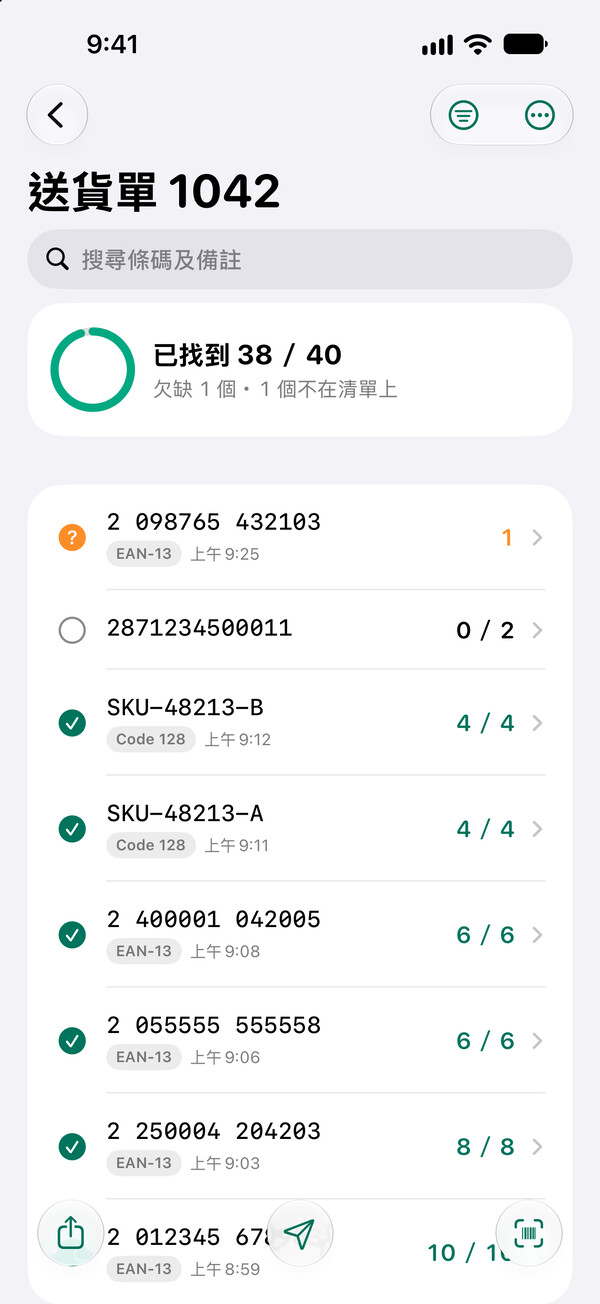
連續掃描模式一看到條碼就立即加入。標籤密集時,可改用點按擷取,或開啟紅色瞄準線,只讀取紅線穿過的一維條碼。掃描框大小可由小至全畫面;掃描細小的標籤時,可用縮放、電筒及點按對焦。
記錄清單把每次掃描記成一行;點算清單自動累計重複的條碼;核對清單顯示已找到、欠缺、超出及不在清單上的項目,進度一目了然。
可設定只接受校驗碼正確的 EAN/UPC 條碼、純數字或自訂格式(Barcoder Pro);其他條碼會被拒絕並顯示原因,不會加入清單。
自選欄位,再透過 AirDrop、「郵件」或「檔案」分享,或一次複製所有條碼。CSV 檔案可在試算表 App 中正確開啟。
可從相片選取條碼;標籤破損時,亦可自行輸入。
每次掃描都有清脆的掃描槍提示聲、觸感回饋及清晰的畫面結果,並支援 VoiceOver 朗讀。如想安靜一點,可改用柔和聲音或調低音量。
支援 EAN-13、EAN-8、UPC-A、UPC-E、Code 128、Code 39、Code 93、ITF-14、Interleaved 2 of 5、Codabar、QR 碼、Micro QR 碼、Data Matrix 碼、PDF417、MicroPDF417、Aztec 碼及 GS1 DataBar。
條碼鎖定(免費)
標籤上常有多個條碼。開啟條碼鎖定後,Barcoder 只會讀取符合鎖定條件的條碼,其他條碼一律不理會,因此以連續掃描模式掃描時,不用逐一對準每個條碼。
在「設定 › 條碼鎖定」點按「掃描樣本學習⋯」並掃描一個條碼,或在最近一次掃描的卡片上點按鎖頭,即可學習該條碼的類型、字元及長度。
可自選條碼類型、字元(純數字,或英文字母及數字)、最短及最長長度,以及固定的開頭;儲存前,可在「測試」欄輸入條碼,即時查看是否符合。
已開啟的鎖定名稱會顯示在掃描畫面頂部,點按即可切換到其他已儲存的鎖定,或關閉鎖定。鎖定開啟時,「只接受」會暫停使用。
尋貨清單(免費)
要在堆滿貨物的貨倉中找出同一張訂單的 50 箱貨?只需輸入或貼上這些貨品的條碼一次,然後沿着貨架掃描:只有清單上的條碼會有反應,其他條碼一律不理會,進度會顯示為「已找到 23/50」。由 CSV 或 TXT 檔案匯入尋貨清單需要 Barcoder Pro。
每行一個條碼,後面可加備註,例如型號或尺碼;從試算表複製的兩欄可直接貼上。亦可取自其他清單,或使用 Barcoder Pro 由檔案匯入。
找到清單上的條碼時,會發出提示聲及觸感回饋,卡片亦會顯示其備註及同款數量,例如「同款:3/4」。其他條碼一律不理會,也不會發聲。
可篩選「未找到」、按備註分組,或點按「複製未找到」,將餘下的條碼連同備註貼到試算表。亦可匯出清單,或點按「重新開始」進行下一輪。
Mac 版 Barcoder(可選,免費)
只需配對一次,之後每次掃描都會輸入到你的 Mac 上正在使用的 App,例如試算表、網頁表格或訂單系統,就像你親手輸入一樣。每日可免費輸入最多 50 個條碼到一部電腦;購買 Barcoder Pro(App 內購買)後即沒有限制。
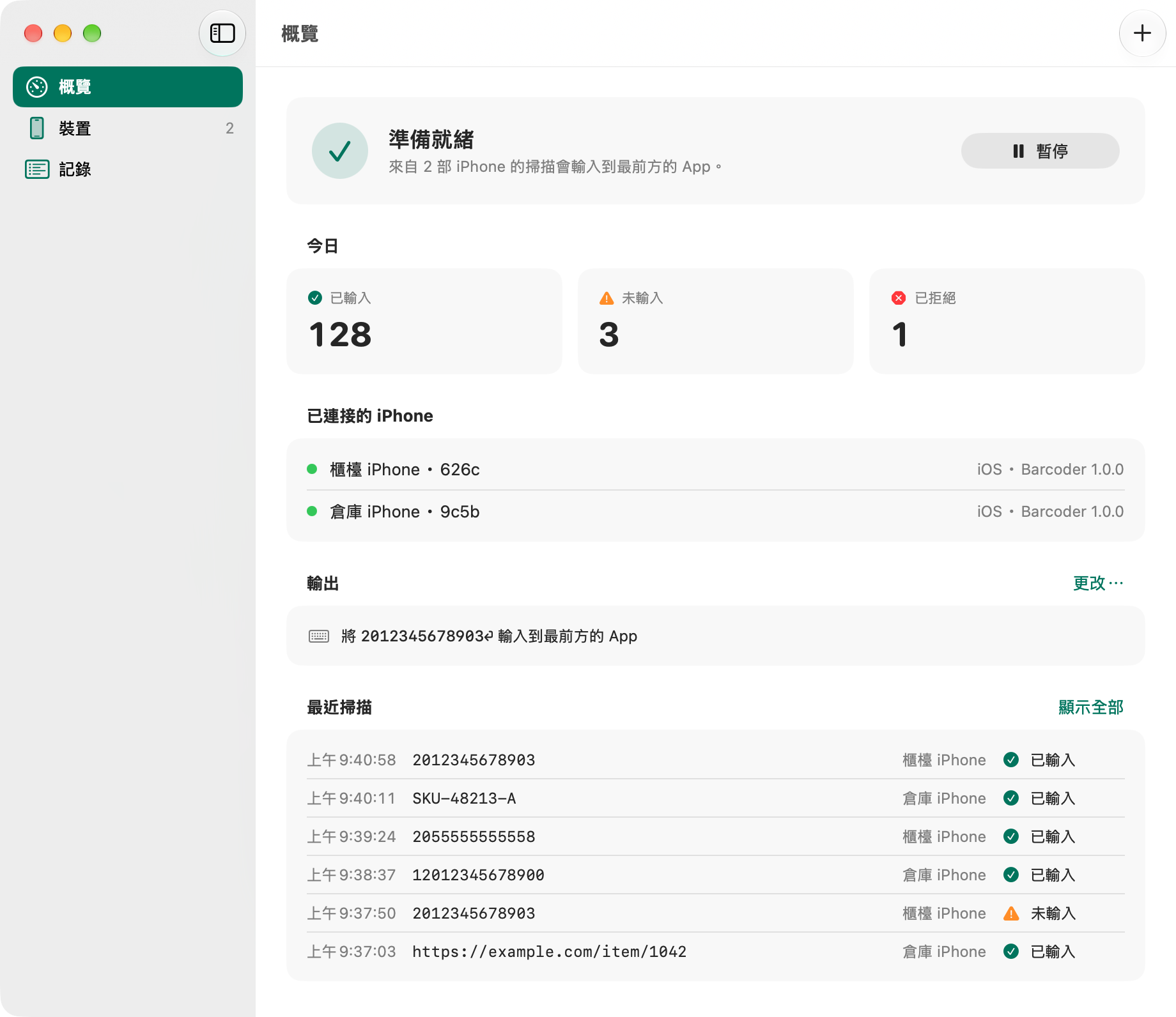
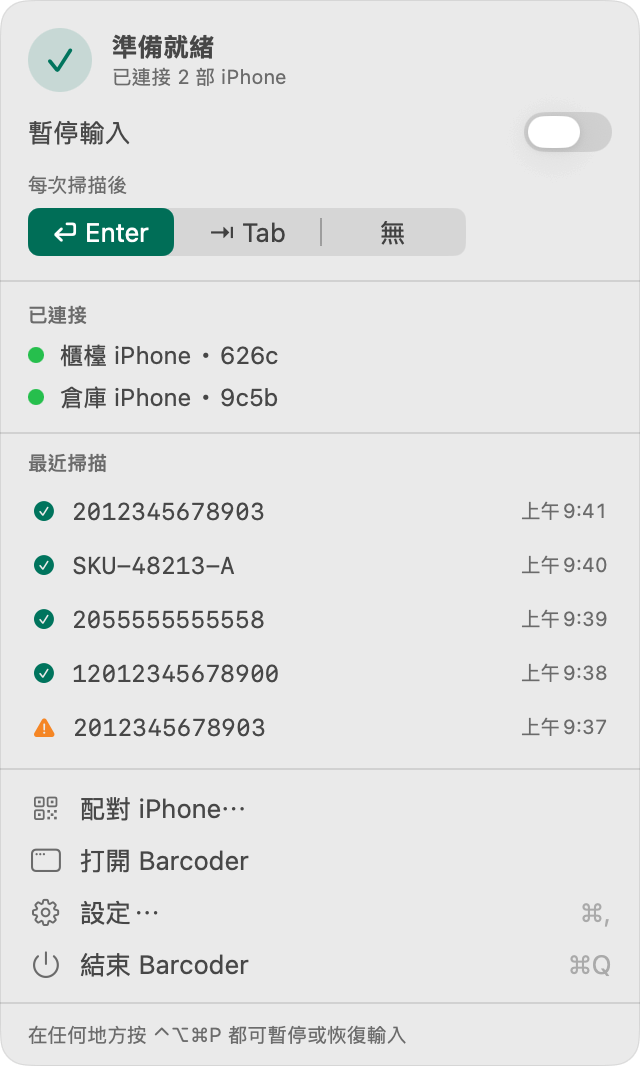
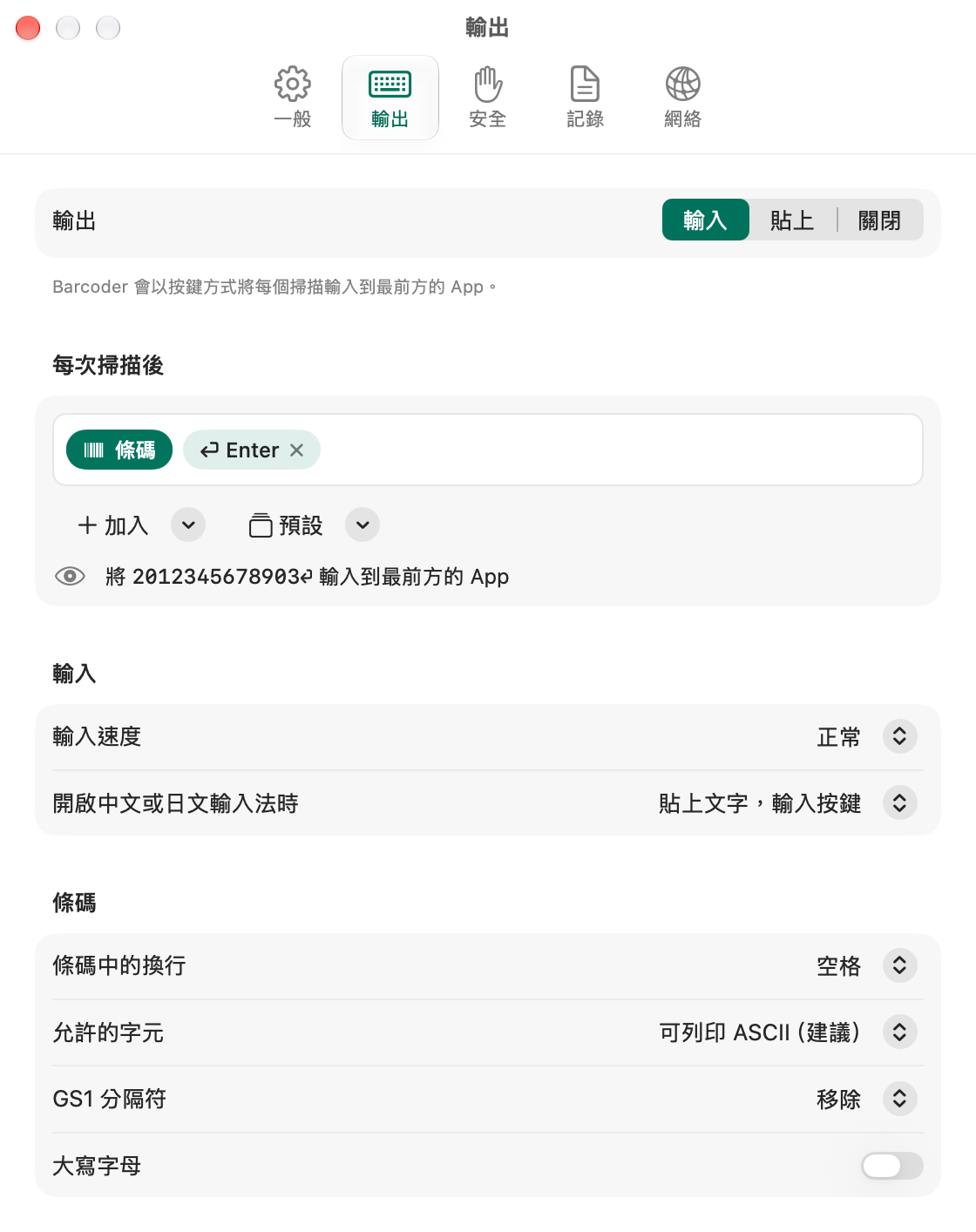
每次掃描都會輸入到目前使用中的 App,後面可加 Enter、Tab 或不加按鍵;亦可自訂範本,加入數量、日期、時間、清單名稱等。
點算完成後,可一次傳送整份清單;如範本包含數量,每個條碼會連同數量一併輸入。
密碼欄位使用中(安全輸入已開啟)時不會輸入;預設不會輸入到終端機類 App;批次輸入前有可取消的倒數;按 ⌃⌥⌘P 即可立即暫停輸入。
開啟速成、倉頡、拼音或其他中文、日文輸入法時,Mac 版 Barcoder 會改用貼上方式輸入文字。
你的 Mac 睡眠或不在連線範圍時,掃描會先在 iPhone 等待傳送;重新連線後自動補送,每次掃描只會輸入一次。
每次掃描都會記錄結果及輸入到哪個 App,並預設每月自動寫入 CSV 檔案(可關閉)。Barcoder 常駐選單列,並可在登入時自動開啟。
運作方式
每部 iPhone 只需配對一次。
開啟 Mac 版 Barcoder,歡迎步驟會顯示 QR 碼(之後可按一下配對 iPhone)。配對代碼只可使用一次,5 分鐘後失效。
在 iPhone 的 Barcoder 中開啟電腦分頁,然後點按掃描配對代碼。
iPhone 會顯示 6 位數字代碼。在你的 Mac 上輸入代碼,然後按一下允許。之後兩部裝置在同一網絡上就會自動找到對方。
私隱及安全
掃描只會在你的 iPhone 與你的 Mac 之間傳送,並以只保存在這兩部裝置上的密鑰加密。
沒有雲端、沒有伺服器,也不用帳戶。我們不會收到任何資料。
只有在你的 Mac 上輸入新 iPhone 顯示的代碼後,該 iPhone 才能配對;每個配對 QR 碼只可使用一次。
你可隨時停用或移除已配對的 iPhone。被移除的 iPhone 在重新配對前無法傳送掃描;如它在 30 天內再次連線,會收到已被移除的通知。
Mac 版 Barcoder 在密碼欄位使用中(安全輸入已開啟)時不會輸入;切換 App 時會立即停止;預設不會輸入到終端機類 App。
Mac 版 Barcoder 在網絡上以隨機名稱(例如「Barcoder-3fa2」)出現,而不會顯示你的 Mac 的名稱。
系統要求
打開磁碟映像檔,將 Barcoder 拖到「應用程式」檔案夾。你的 iPhone 與你的 Mac 需連接同一個 Wi-Fi 網絡才能傳送掃描,或將你的 Mac 連接到 iPhone 的個人熱點。