Scannez codes-barres et codes QR avec votre iPhone, tenez des listes bien rangées et exportez-les en CSV — et, si vous le souhaitez, faites saisir chaque scan directement sur votre Mac.
Barcoder pour iPhone fonctionne seul. Barcoder pour Mac est facultatif.
Barcoder pour iPhone
Un lecteur rapide qui fonctionne seul
Tout ce qui suit fonctionne sur votre iPhone seul — sans compte, sans connexion, sans autre appareil.
Scannez code après code. Chaque scan s’ajoute directement à la liste en cours.
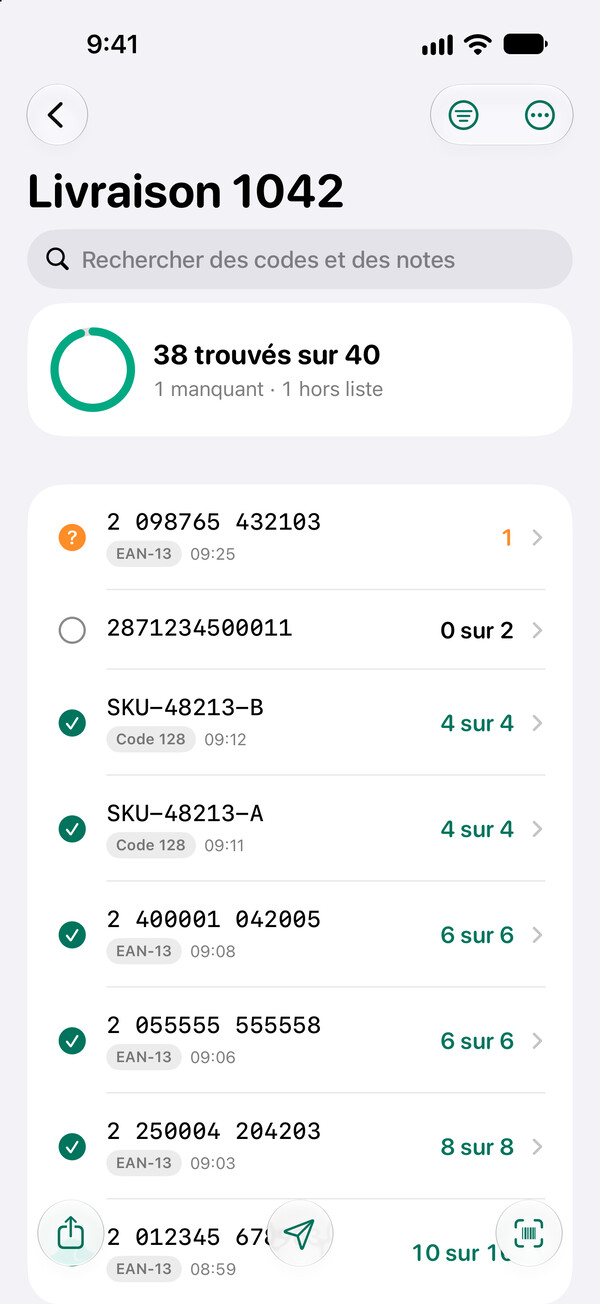
Contrôlez une livraison avec sa liste et voyez ce qui est trouvé, manquant ou hors liste.
Code après code
Le scan continu ajoute chaque code dès qu’il est vu. Sur les étiquettes chargées, passez en mode Toucher pour capturer ou activez la ligne de visée rouge, qui ne lit que le code-barres 1D qu’elle croise. Choisissez une taille de cadre, du petit au plein écran, et utilisez le zoom, la lampe torche et la mise au point au toucher pour les petits caractères.
Des listes pour chaque tâche
Les listes journal gardent chaque scan sur une ligne. Les listes de comptage additionnent les codes répétés. Les listes de contrôle montrent ce qui est trouvé, manquant, en trop ou hors liste — « 38 trouvés sur 40 ».
Repérez les erreurs dès le scan
N’acceptez que les codes EAN/UPC dont le chiffre de contrôle est correct, les codes numériques ou, avec Barcoder Pro, votre propre motif. Tout le reste est rejeté avec une raison claire et n’atteint jamais votre liste.
Exportez en CSV ou TXT
Choisissez les colonnes, puis partagez via AirDrop, Mail ou Fichiers, ou copiez tous les codes d’un coup. Les fichiers CSV s’ouvrent proprement dans les tableurs.
Depuis une photo, ou à la main
Récupérez les codes d’une photo, ou saisissez un code vous-même si une étiquette est abîmée.
Des signaux fiables
Un bip de scanner net, une vibration et un résultat clair à l’écran pour chaque scan, avec annonces VoiceOver. Vous préférez plus discret ? Choisissez le son doux ou baissez le volume.
Lit EAN-13, EAN-8, UPC-A, UPC-E, Code 128, Code 39, Code 93, ITF-14, Interleaved 2 of 5, Codabar, QR, Micro QR, Data Matrix, PDF417, MicroPDF417, Aztec et GS1 DataBar.
Code verrouillé — gratuit
Seulement les codes utiles
Une étiquette porte souvent plusieurs codes-barres. Avec un verrouillage activé, Barcoder ne lit que les codes qui lui correspondent et ignore les autres : vous scannez en mode Continu sans viser chaque code.
Apprendre d’un exemple
Dans Réglages › Code verrouillé, touchez Apprendre d’un exemple… et scannez un code, ou touchez le cadenas sur la carte du dernier scan. Barcoder retient le type de code-barres, le type de caractères et la longueur de ce code.
Ou réglez-le à la main
Choisissez le type de code-barres, les caractères (chiffres uniquement, ou lettres et chiffres), une longueur minimale et maximale et un début précis. Avant d’enregistrer, saisissez un code dans le champ Test pour vérifier qu’il correspond.
Changez de verrouillage depuis le scanner
Le nom du verrouillage activé s’affiche en haut de l’écran de scan. Touchez-le pour passer à un autre verrouillage enregistré ou pour le désactiver. Tant qu’un verrouillage est activé, Accepter uniquement est suspendu.
Listes de recherche — gratuites
Retrouvez vos articles
Vous cherchez les 50 cartons d’une commande dans une réserve pleine ? Saisissez ou collez leurs codes une fois, puis scannez le long des rayons : seuls les codes de la liste réagissent, tous les autres sont ignorés, et Barcoder compte « 23 trouvés sur 50 ». L’importation de listes de recherche depuis des fichiers CSV ou TXT nécessite Barcoder Pro.
Collez les codes et leurs notes
Un code par ligne, suivi si vous le souhaitez d’une note (modèle, taille…) ; deux colonnes copiées d’un tableur se collent telles quelles. Vous pouvez aussi reprendre les codes d’une autre liste, ou d’un fichier avec Barcoder Pro.
Seuls les codes de la liste réagissent
Un code de la liste est trouvé avec un bip et une vibration, et la carte affiche sa note et le nombre de codes trouvés ayant la même note, par exemple « Même note : 3 sur 4 ». Les autres codes sont ignorés, sans aucun son.
Voyez ce qui manque
Filtrez sur Manquant, groupez les codes par note, ou touchez Copier les codes manquants pour coller le reste dans un tableur avec leurs notes. Exportez la liste, ou recommencez pour la prochaine recherche.
Barcoder pour Mac — facultatif et gratuit
Chaque scan, saisi sur votre Mac
Jumelez une fois, et chaque scan est saisi dans l’app que vous utilisez sur votre Mac — tableur, formulaire web ou logiciel de commandes — exactement comme si vous l’aviez tapé vous-même. Saisir jusqu’à 50 codes par jour sur un ordinateur est gratuit ; Barcoder Pro (achat intégré) lève la limite.
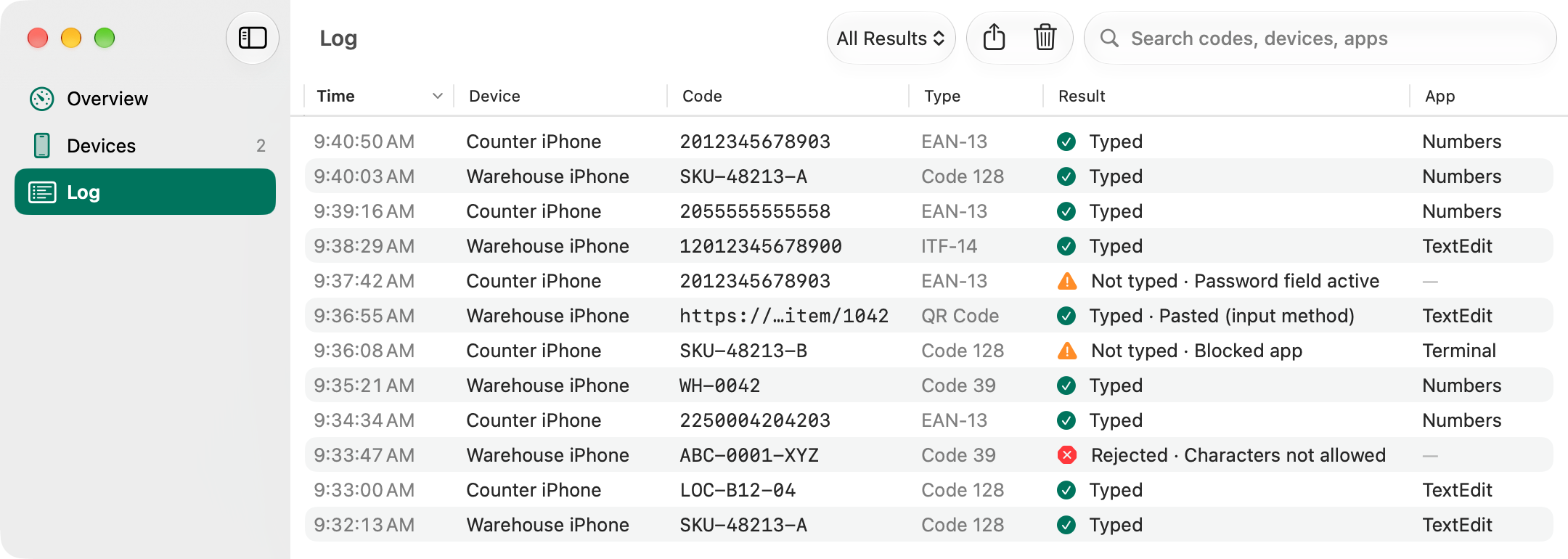
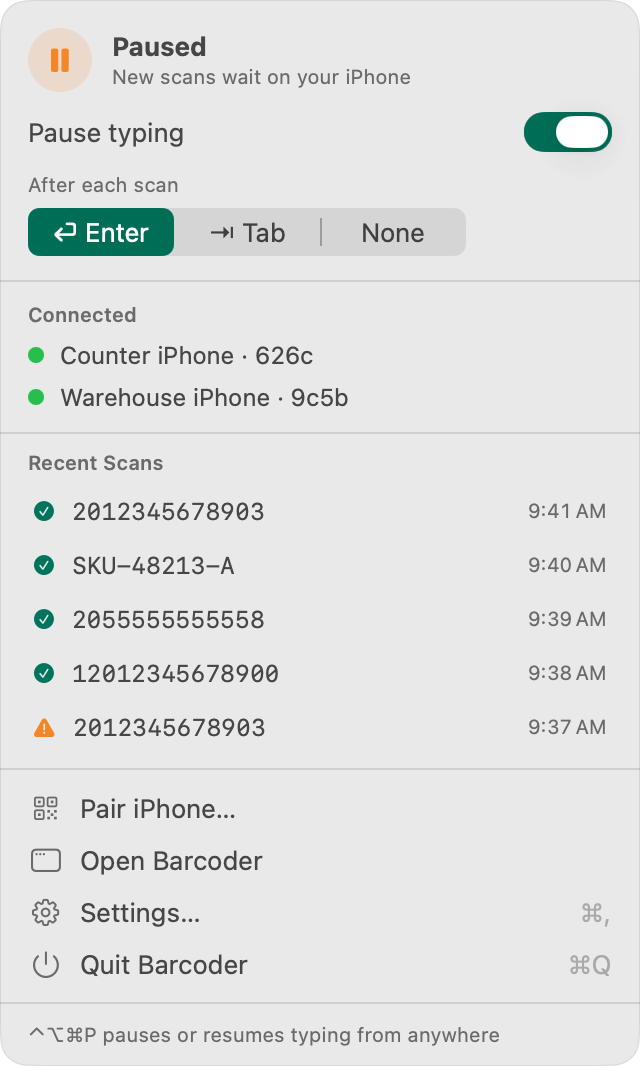
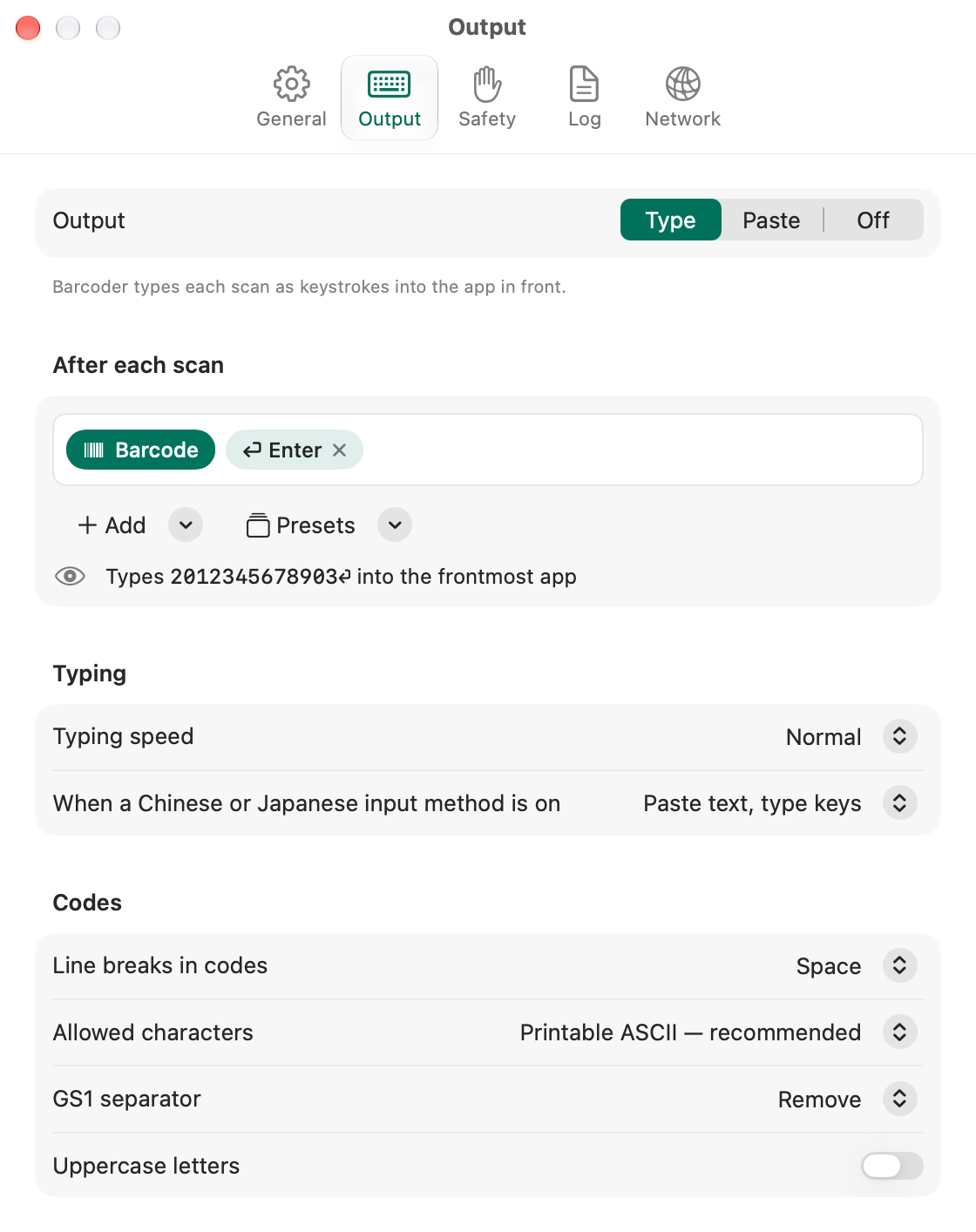
Journal : chaque scan, avec son résultat et l’app où il a été saisi.Depuis la barre des menus : suspendez la saisie, ou choisissez Entrée ou Tab après chaque scan.Réglages Sortie : composez ce qui est saisi après chaque scan, avec un aperçu en direct.
Saisit là où vous travaillez
Chaque scan va dans l’app au premier plan, suivi d’Entrée, de Tab ou de rien. Ou composez votre propre modèle avec quantité, date, heure, nom de liste et plus encore.
Comptages et listes de contrôle aussi
Une fois le comptage terminé, envoyez toute la liste. Avec un modèle qui inclut Quantité, chaque code est saisi avec sa quantité.
Des garde-fous intégrés
Rien n’est saisi tant qu’un champ de mot de passe est actif (saisie sécurisée), les apps de terminal sont bloquées par défaut, les lots ont un compte à rebours annulable, et ⌃⌥⌘P suspend la saisie aussitôt.
Méthodes de saisie chinoises
Avec 速成, 倉頡, Pinyin ou une autre méthode de saisie chinoise ou japonaise active, Barcoder pour Mac colle le texte au lieu de le taper.
Rien ne se perd
Quand votre Mac est en veille ou hors de portée, les scans attendent sur votre iPhone. Ils partent à la reconnexion — chacun saisi une seule fois.
Journal et barre des menus
Chaque scan est consigné avec son résultat et l’app qui l’a reçu, et enregistré dans des fichiers CSV mensuels (activés par défaut ; vous pouvez les désactiver). Barcoder se loge dans la barre des menus et peut s’ouvrir à l’ouverture de session.
Fonctionnement
Le jumelage prend une minute
Une seule fois par iPhone.
Affichez un code de jumelage
Ouvrez Barcoder pour Mac : les étapes d’accueil affichent un code QR (par la suite, cliquez sur Jumeler un iPhone). Il ne sert qu’une fois et expire au bout de 5 minutes.
Scannez-le avec votre iPhone
Dans Barcoder sur votre iPhone, ouvrez Ordinateur et touchez Scanner le code de jumelage.
Saisissez le code à 6 chiffres
Votre iPhone affiche un code à 6 chiffres. Saisissez-le sur votre Mac et cliquez sur Autoriser. Ensuite, les deux appareils se retrouvent d’eux-mêmes sur le même réseau.
Confidentialité et sécurité
Confidentialité et sécurité, en clair
Chiffré de bout en bout
Les scans circulent uniquement entre votre iPhone et votre Mac, chiffrés avec des clés qui ne quittent jamais ces deux appareils.
Uniquement votre réseau local
Ni cloud, ni serveur, ni compte. Rien ne nous est jamais envoyé.
Vous approuvez chaque iPhone
Un nouvel iPhone ne peut se jumeler qu’après la saisie sur votre Mac du code qu’il affiche. Chaque code QR de jumelage ne sert qu’une fois.
Vous gardez le contrôle
Désactivez ou retirez un iPhone jumelé à tout moment. Un iPhone retiré ne peut plus envoyer de scans tant que vous ne l’avez pas jumelé à nouveau ; s’il se connecte dans les 30 jours, il est informé de son retrait.
Des vérifications avant chaque frappe
Barcoder pour Mac ne saisit rien tant qu’un champ de mot de passe est actif (saisie sécurisée), s’arrête aussitôt si vous changez d’app et bloque les apps de terminal par défaut.
Discret sur le réseau
Barcoder pour Mac s’annonce sous un nom aléatoire comme « Barcoder-3fa2 », et non sous le nom de votre Mac.
Ouvrez l’image disque et faites glisser Barcoder dans Applications. Pour envoyer des scans, votre iPhone et votre Mac doivent être sur le même réseau Wi-Fi — ou connectez votre Mac au Partage de connexion de votre iPhone.
 Barcoder