Scansiona codici a barre e codici QR con il tuo iPhone, tieni elenchi ordinati ed esportali in CSV e, se vuoi, fai digitare ogni scansione direttamente sul tuo Mac.
Barcoder per iPhone funziona da solo. Barcoder per Mac è facoltativo.
Barcoder per iPhone
Uno scanner veloce che funziona da solo
Tutto ciò che trovi qui funziona solo con il tuo iPhone: niente account, nessun accesso, nessun altro dispositivo.
Scansiona un codice dopo l’altro. Ogni scansione entra subito nell’elenco attuale.
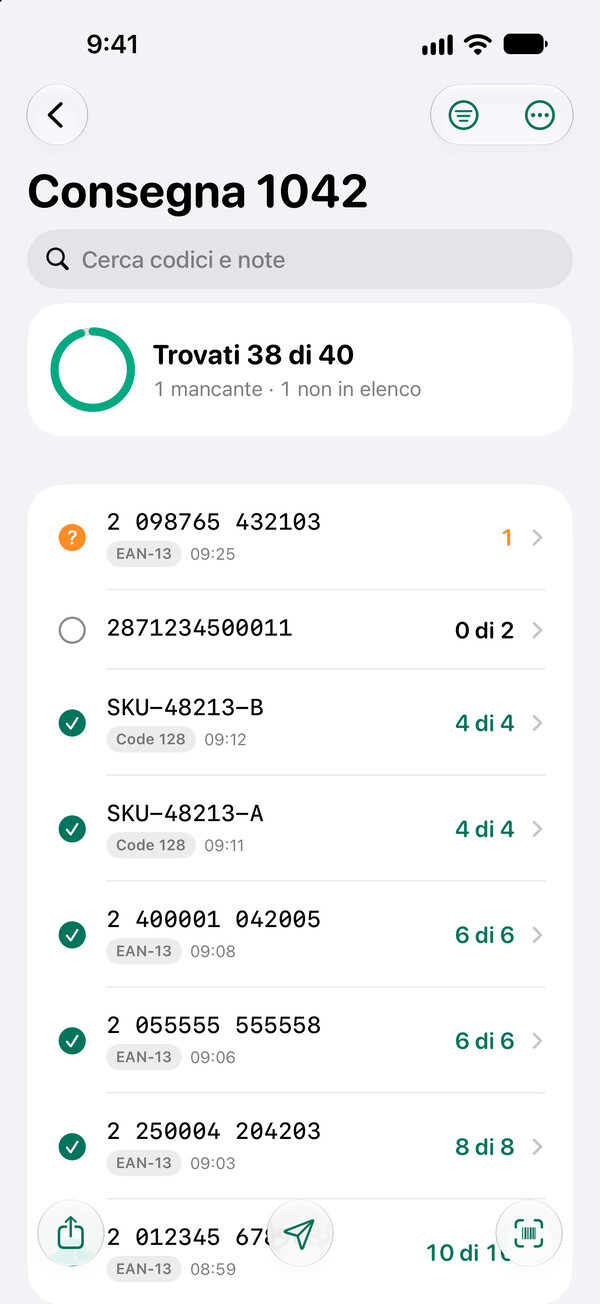
Controlla una consegna con il suo elenco e vedi cosa è stato trovato, cosa manca e cosa non è in elenco.
Un codice dopo l’altro
La scansione continua aggiunge ogni codice appena viene inquadrato. Sulle etichette affollate, passa a “Tocca per acquisire” o attiva la linea di mira rossa, che legge solo il codice a barre 1D su cui passa. Scegli una dimensione dell’inquadratura, da piccola a schermo intero, e usa zoom, torcia e messa a fuoco al tocco per le scritte piccole.
Elenchi per ogni lavoro
Gli elenchi registro tengono ogni scansione su una riga. Gli elenchi conteggio sommano i codici ripetuti. Gli elenchi di controllo mostrano cosa è stato trovato, cosa manca, cosa è in eccesso o non in elenco: “Trovati 38 di 40”.
Errori bloccati mentre scansioni
Accetta solo codici EAN/UPC con cifra di controllo corretta, solo numeri o, con Barcoder Pro, una tua espressione. Tutto il resto viene rifiutato con un motivo chiaro e non entra mai nel tuo elenco.
Esporta in CSV o TXT
Scegli le colonne, poi condividi con AirDrop, Mail o File, oppure copia tutti i codici in una volta. I file CSV si aprono correttamente nelle app per fogli di calcolo.
Da una foto o a mano
Prendi i codici da una foto o inserisci tu un codice quando un’etichetta è danneggiata.
Feedback affidabile
Un bip nitido da scanner, un feedback aptico e un risultato chiaro sullo schermo per ogni scansione, con annunci VoiceOver. Preferisci meno rumore? Scegli il suono delicato o abbassa il volume.
Legge EAN-13, EAN-8, UPC-A, UPC-E, Code 128, Code 39, Code 93, ITF-14, Interleaved 2 of 5, Codabar, QR, Micro QR, Data Matrix, PDF417, MicroPDF417, Aztec e GS1 DataBar.
Codice fissato (gratuito)
Solo i codici che ti servono
Un’etichetta riporta spesso più codici a barre. Con un codice fissato attivo, Barcoder legge solo i codici che gli corrispondono e ignora gli altri, così puoi scansionare in modalità Continua senza puntare ogni codice.
Impara da un esempio
In Impostazioni › Codice fissato, tocca Impara da un esempio… e scansiona un codice, oppure tocca il lucchetto nella scheda dell’ultima scansione. Barcoder impara il tipo di codice, il tipo di caratteri e la lunghezza di quel codice.
Oppure impostalo a mano
Scegli il tipo di codice, i caratteri (solo numeri, o lettere e numeri), una lunghezza minima e massima e un inizio fisso. Prima di salvare, scrivi un codice nel campo Prova per vedere se corrisponde.
Cambia dallo scanner
Il nome del codice fissato attivo appare in alto nello scanner. Toccalo per passare a un altro codice fissato salvato o per disattivarlo. Mentre un codice fissato è attivo, “Accetta solo” è in pausa.
Elenchi ricerca (gratuiti)
Trova gli articoli in elenco
Cerchi i 50 cartoni di un ordine in un magazzino pieno? Scrivi o incolla i loro codici una volta, poi scansiona lungo gli scaffali: reagiscono solo i codici dell’elenco, tutti gli altri vengono ignorati, e Barcoder conta “Trovati 23 di 50”. Per importare elenchi ricerca da file CSV o TXT serve Barcoder Pro.
Incolla i codici con le note
Un codice per riga, seguito, se vuoi, da una nota come modello o taglia; due colonne copiate da un foglio di calcolo si incollano così come sono. Oppure prendi i codici da un altro elenco, o da un file con Barcoder Pro.
Reagiscono solo i codici in elenco
Quando trovi un codice dell’elenco, senti un bip e un feedback aptico, e la scheda mostra la sua nota e quanti codici con la stessa nota sono stati trovati, ad esempio “Stessa nota: 3 di 4”. Gli altri codici vengono ignorati senza alcun suono.
Vedi cosa manca ancora
Filtra per Mancante, raggruppa i codici per nota o tocca Copia codici mancanti per incollare il resto in un foglio di calcolo con le loro note. Esporta l’elenco o ricomincia per il giro successivo.
Barcoder per Mac (opzionale e gratuito)
Ogni scansione, digitata sul tuo Mac
Abbina una volta e ogni scansione viene digitata nell’app che stai usando sul tuo Mac (un foglio di calcolo, un modulo web o un gestionale ordini), proprio come se l’avessi digitata tu. Digitare fino a 50 codici al giorno su un computer è gratis; Barcoder Pro (un acquisto in-app) toglie il limite.
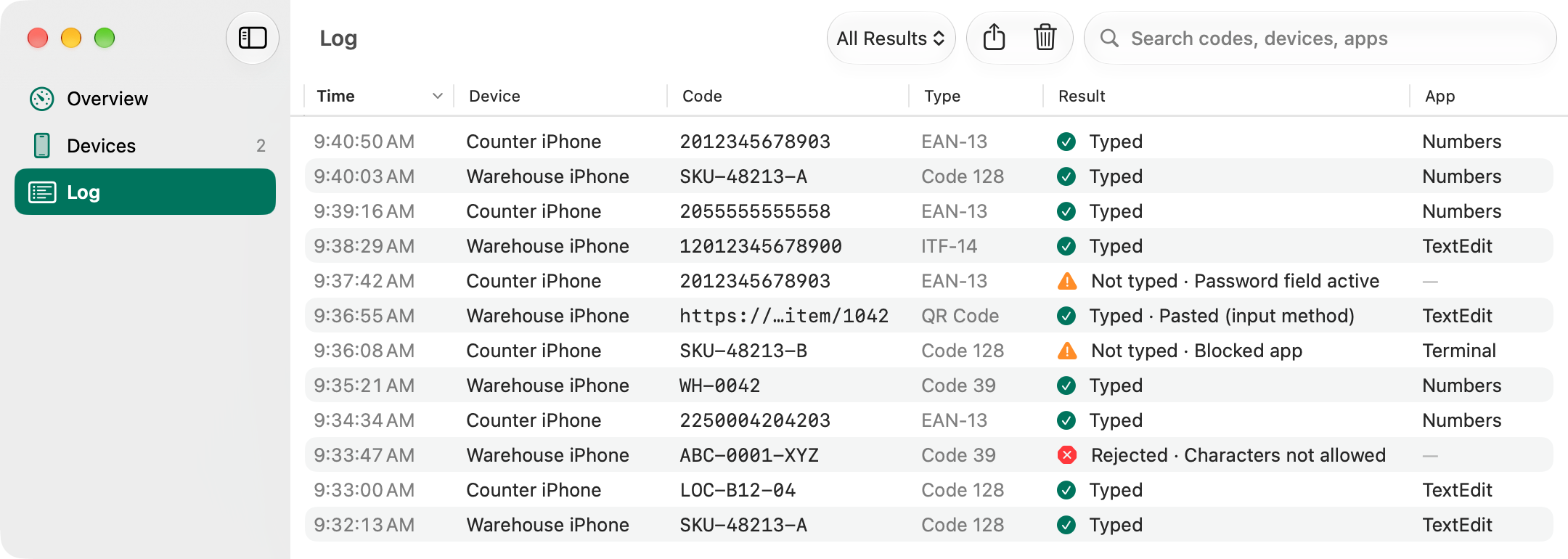
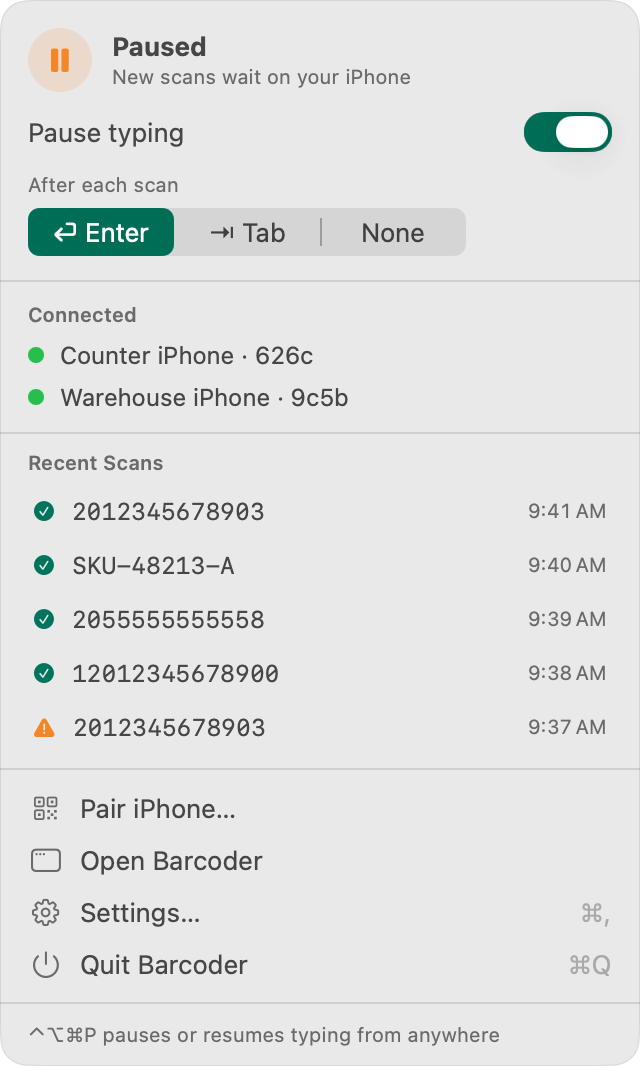
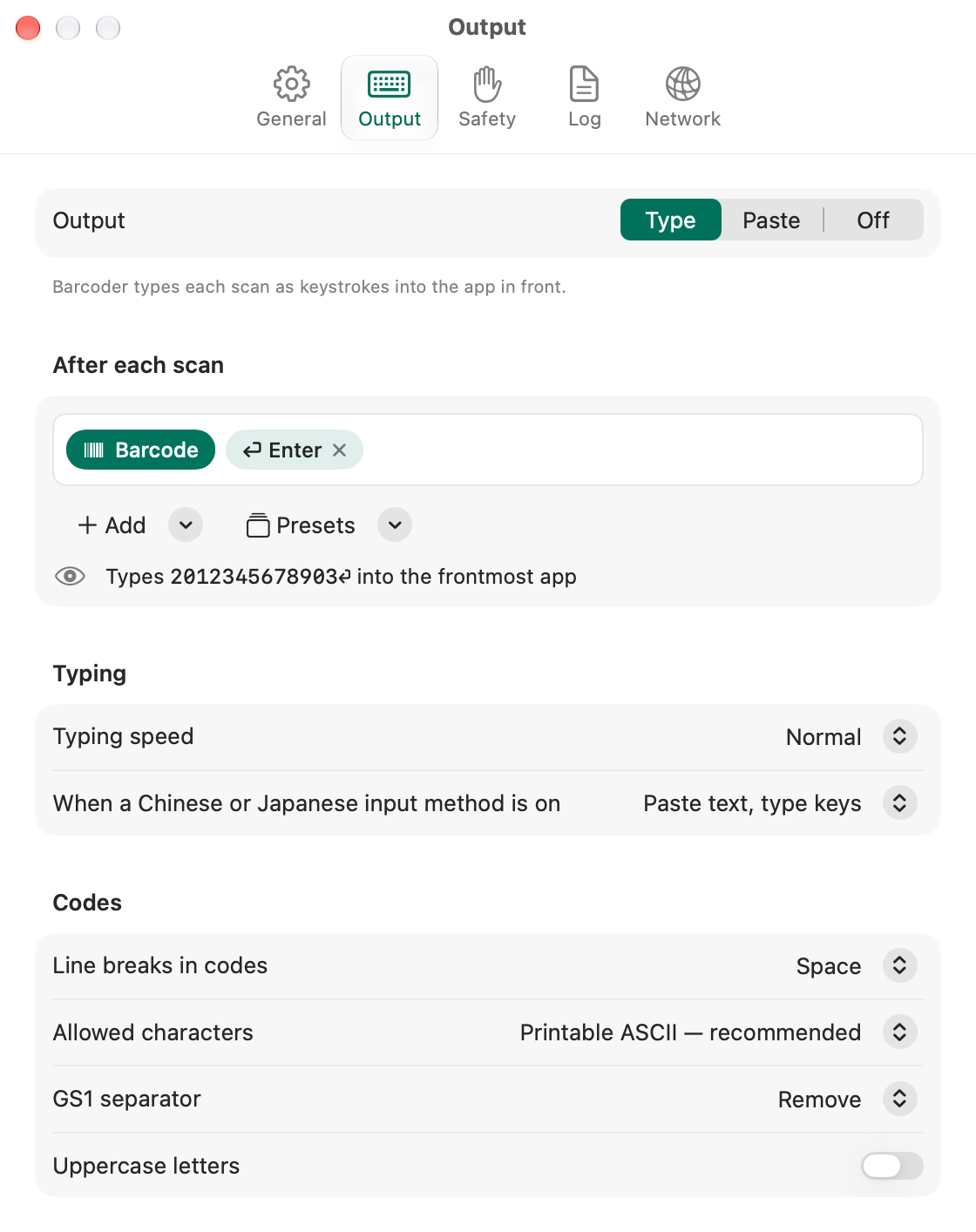
Registro: ogni scansione, con il risultato e l’app in cui è stata digitata.Dalla barra dei menu: metti in pausa la digitazione o scegli Invio o Tab dopo ogni scansione.Impostazioni Output: componi ciò che viene digitato dopo ogni scansione, con un’anteprima dal vivo.
Digita dove lavori
Ogni scansione va nell’app in primo piano, seguita da Invio, Tab o niente. Oppure crea il tuo modello con quantità, data, ora, nome dell’elenco e altro ancora.
Anche conteggi ed elenchi di controllo
Quando hai finito di contare, invia l’intero elenco. Con un modello che include Quantità, ogni codice viene digitato con la sua quantità.
Protezioni integrate
Non viene digitato nulla mentre è attivo un campo password (inserimento sicuro), le app di terminale sono bloccate per impostazione predefinita, i lotti hanno un conto alla rovescia annullabile e ⌃⌥⌘P mette subito in pausa la digitazione.
Metodi di input cinesi
Con 速成, 倉頡, Pinyin o un altro metodo di input cinese o giapponese attivo, Barcoder per Mac incolla il testo invece di digitarlo.
Non si perde nulla
Quando il tuo Mac è in stop o non è raggiungibile, le scansioni restano in attesa sul tuo iPhone. Partono alla riconnessione, ognuna digitata una sola volta.
Registro e barra dei menu
Ogni scansione viene registrata con il risultato e l’app di destinazione e salvata in file CSV mensili (attivi per impostazione predefinita, puoi disattivarli). Barcoder resta nella barra dei menu e può aprirsi al login.
Come funziona
L’abbinamento richiede un minuto
Lo fai una sola volta per ogni iPhone.
Mostra un codice di abbinamento
Apri Barcoder per Mac: i passaggi di benvenuto mostrano un codice QR (in seguito, fai clic su Abbina iPhone). Funziona una sola volta e scade dopo 5 minuti.
Scansionalo con il tuo iPhone
In Barcoder sul tuo iPhone, apri Computer e tocca Scansiona codice di abbinamento.
Inserisci il codice a 6 cifre
Il tuo iPhone mostra un codice a 6 cifre. Inseriscilo sul tuo Mac e fai clic su Consenti. Da quel momento i due dispositivi si trovano da soli sulla stessa rete.
Privacy e sicurezza
Privacy e sicurezza, in parole semplici
Crittografia end-to-end
Le scansioni viaggiano solo tra il tuo iPhone e il tuo Mac, cifrate con chiavi che non lasciano mai i due dispositivi.
Solo la tua rete locale
Niente cloud, niente server, nessun account. Non ci viene mai inviato nulla.
Approvi tu ogni iPhone
Un nuovo iPhone può abbinarsi solo dopo che hai inserito sul tuo Mac il codice che mostra. Ogni codice QR di abbinamento funziona una sola volta.
Il controllo resta a te
Disattiva o rimuovi un iPhone abbinato in qualsiasi momento. Un iPhone rimosso non può inviare scansioni finché non lo abbini di nuovo; se si connette entro 30 giorni, viene avvisato della rimozione.
Controlli prima di ogni battuta
Barcoder per Mac non digita mentre è attivo un campo password (inserimento sicuro), si ferma subito se cambi app e blocca le app di terminale per impostazione predefinita.
Discreto sulla rete
Barcoder per Mac si presenta con un nome casuale come “Barcoder-3fa2”, non con il nome del tuo Mac.
Firmato con il nostro Developer ID e notarizzato da Apple
14 lingue: inglese, cinese tradizionale e semplificato, giapponese, coreano, tedesco, francese, spagnolo, italiano, portoghese (Brasile), olandese, polacco, thailandese e vietnamita
Apri l’immagine disco e trascina Barcoder in Applicazioni. Per inviare le scansioni, il tuo iPhone e il tuo Mac devono essere sulla stessa rete Wi-Fi, oppure collega il tuo Mac all’Hotspot personale del tuo iPhone.
 Barcoder