Skanuj kody kreskowe i kody QR iPhone’em, prowadź uporządkowane listy i eksportuj je do CSV — a jeśli chcesz, każdy skan będzie od razu wpisywany na Macu.
Barcoder na iPhone’a działa samodzielnie. Barcoder na Maca jest opcjonalny.
Barcoder na iPhone’a
Szybki skaner, który działa samodzielnie
Wszystko, co tu opisano, działa na samym iPhonie — bez konta, bez logowania i bez innych urządzeń.
Skanuj kod za kodem. Każdy skan trafia prosto na bieżącą listę.
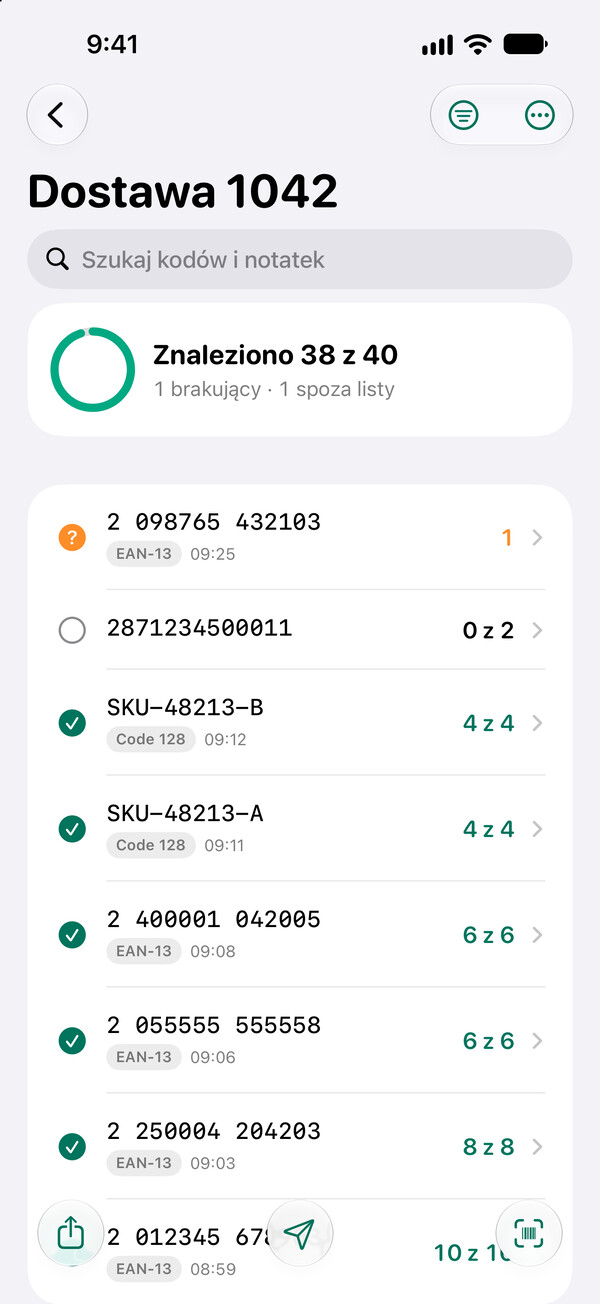
Sprawdź dostawę z jej listą i zobacz, co znaleziono, czego brakuje, a co jest spoza listy.
Kod za kodem
Tryb Ciągły dodaje każdy kod w chwili, gdy pojawi się w kadrze. Na etykietach z wieloma kodami przełącz się na tryb Na stuknięcie albo włącz czerwoną linię celowniczą, która odczytuje tylko przecinany przez nią kod kreskowy 1D. Wybierz rozmiar ramki — od małej po pełny ekran — a przy drobnym druku korzystaj z powiększenia, latarki i ustawiania ostrości stuknięciem.
Listy do każdego zadania
Dzienniki zapisują każdy skan jako osobny wiersz. Spisy sumują powtarzające się kody. Listy kontrolne pokazują, co znaleziono, czego brakuje, czego jest za dużo, a co jest spoza listy — „Znaleziono 38 z 40”.
Wyłapuj błędy podczas skanowania
Akceptuj tylko kody EAN/UPC z poprawną cyfrą kontrolną, same cyfry albo własny wzorzec (Barcoder Pro). Wszystko inne jest odrzucane z jasno podanym powodem i nigdy nie trafia na listę.
Eksport do CSV lub TXT
Wybierz kolumny, a potem udostępnij plik przez AirDrop, Pocztę lub Pliki albo skopiuj wszystkie kody naraz. Pliki CSV poprawnie otwierają się w arkuszach kalkulacyjnych.
Ze zdjęć lub ręcznie
Wybierz kody ze zdjęcia albo wpisz kod samodzielnie, gdy etykieta jest uszkodzona.
Sygnalizacja, na której możesz polegać
Wyraźne piknięcie skanera, sygnał haptyczny i czytelny wynik na ekranie przy każdym skanie, a do tego komunikaty VoiceOver. Wolisz ciszej? Wybierz łagodny dźwięk lub zmniejsz głośność.
Odczytuje EAN-13, EAN-8, UPC-A, UPC-E, Code 128, Code 39, Code 93, ITF-14, Interleaved 2 of 5, Codabar, QR, Micro QR, Data Matrix, PDF417, MicroPDF417, Aztec i GS1 DataBar.
Przypięty kod — bezpłatnie
Tylko potrzebne kody
Na etykiecie często jest kilka kodów kreskowych. Gdy kod jest przypięty, Barcoder odczytuje tylko kody z nim zgodne, a pozostałe pomija, więc w trybie Ciągły skanujesz bez celowania w każdy kod.
Przypnij z przykładu
Otwórz Ustawienia › Przypięty kod, stuknij w Dodaj z przykładu… i zeskanuj jeden kod albo stuknij w kłódkę przy ostatnim skanie. Barcoder przejmie typ, rodzaj znaków i długość tego kodu.
Albo ustaw ręcznie
Wybierz typ kodu, znaki (tylko cyfry albo litery i cyfry), minimalną i maksymalną długość oraz stały początek. Przed zapisaniem wpisz kod w polu Test, aby sprawdzić, czy jest zgodny.
Przełączaj w skanerze
Nazwa przypiętego kodu jest widoczna u góry skanera. Stuknij w nią, aby wybrać inny zapisany przypięty kod albo odpiąć obecny. Gdy kod jest przypięty, opcja Akceptuj tylko jest wstrzymana.
Listy wyszukiwania — bezpłatnie
Szukaj towaru z listą
Szukasz 50 kartonów jednego zamówienia w pełnym magazynie? Wpisz lub wklej ich kody raz, a potem skanuj wzdłuż regałów: reagują tylko kody z listy, wszystkie inne są ignorowane, a Barcoder liczy postęp — „Znaleziono 23 z 50”. Import list wyszukiwania z plików CSV lub TXT wymaga Barcoder Pro.
Wklej kody z notatkami
Jeden kod w wierszu, a po nim opcjonalna notatka, np. model lub rozmiar; dwie kolumny skopiowane z arkusza wklejają się bez zmian. Możesz też wziąć kody z innej listy albo — z Barcoder Pro — z pliku.
Reagują tylko kody z listy
Kod z listy zostaje znaleziony z piknięciem i sygnałem haptycznym, a karta pokazuje jego notatkę i liczbę znalezionych kodów z tą samą notatką, np. „Ta sama notatka: 3 z 4”. Inne kody są ignorowane bez dźwięku.
Zobacz, czego brakuje
Filtruj według stanu Brak, grupuj kody według notatek albo stuknij w Kopiuj brakujące, aby wkleić resztę razem z notatkami do arkusza. Wyeksportuj listę albo zacznij od nowa przy kolejnym wyszukiwaniu.
Barcoder na Maca — opcjonalny i bezpłatny
Każdy skan wpisany na Macu
Sparuj urządzenia raz, a każdy skan będzie wpisywany do aplikacji, której używasz na Macu — arkusza kalkulacyjnego, formularza internetowego czy systemu zamówień — dokładnie tak jak przy ręcznym wpisywaniu. Wpisywanie do 50 kodów dziennie na jednym komputerze jest bezpłatne; Barcoder Pro (zakup w aplikacji) znosi ten limit.
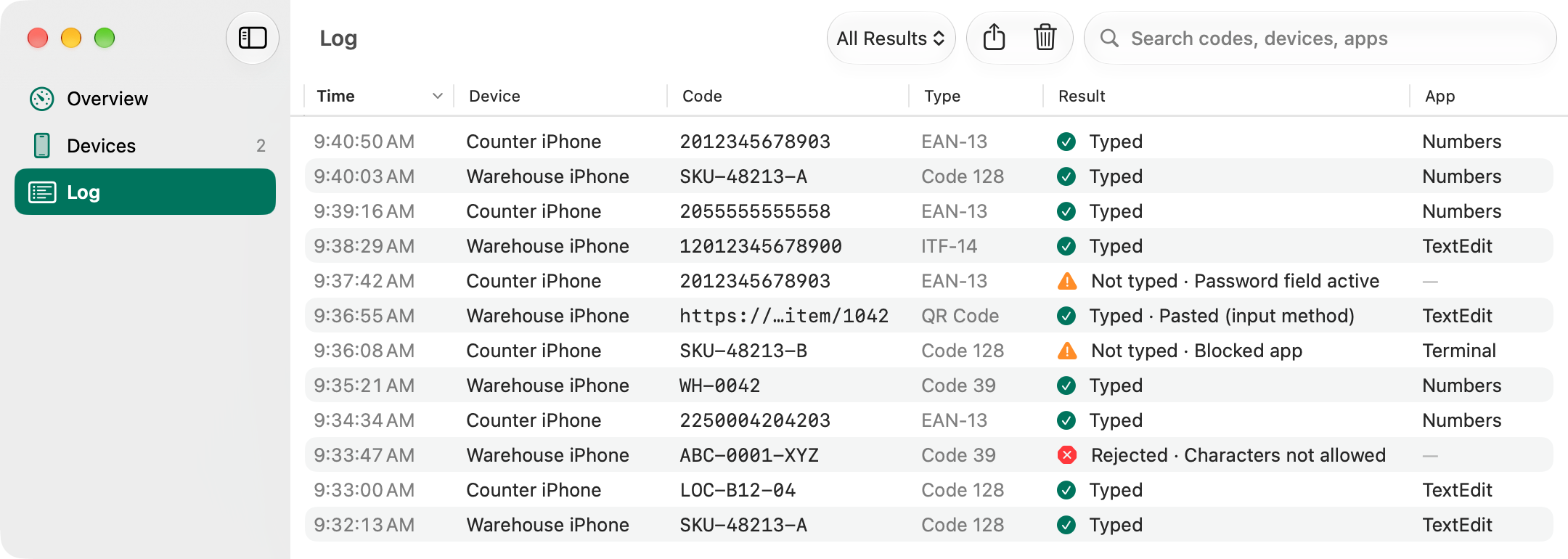
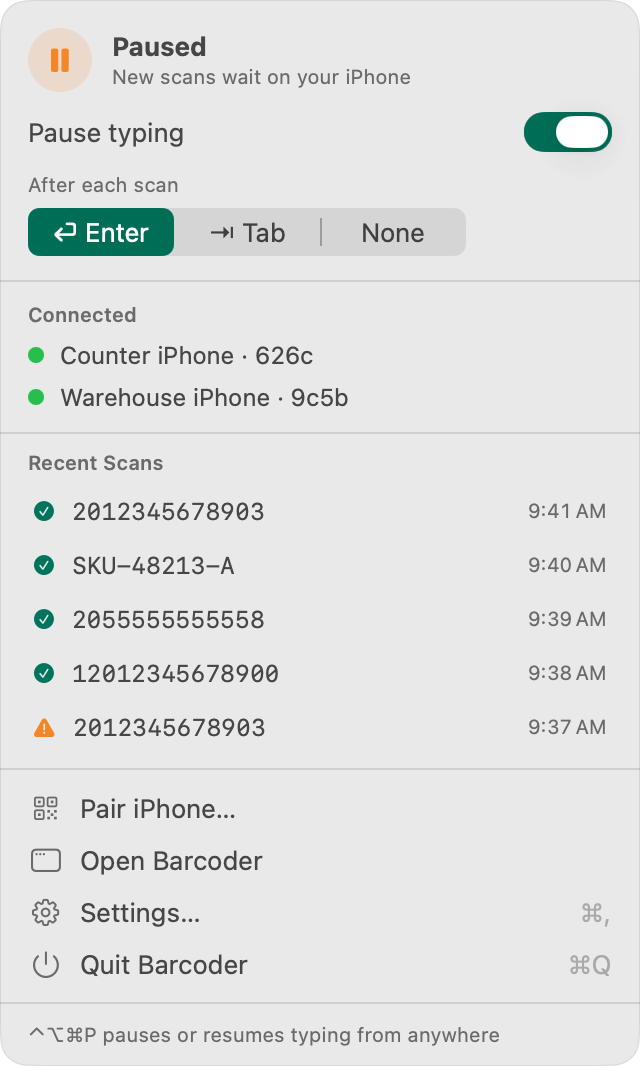
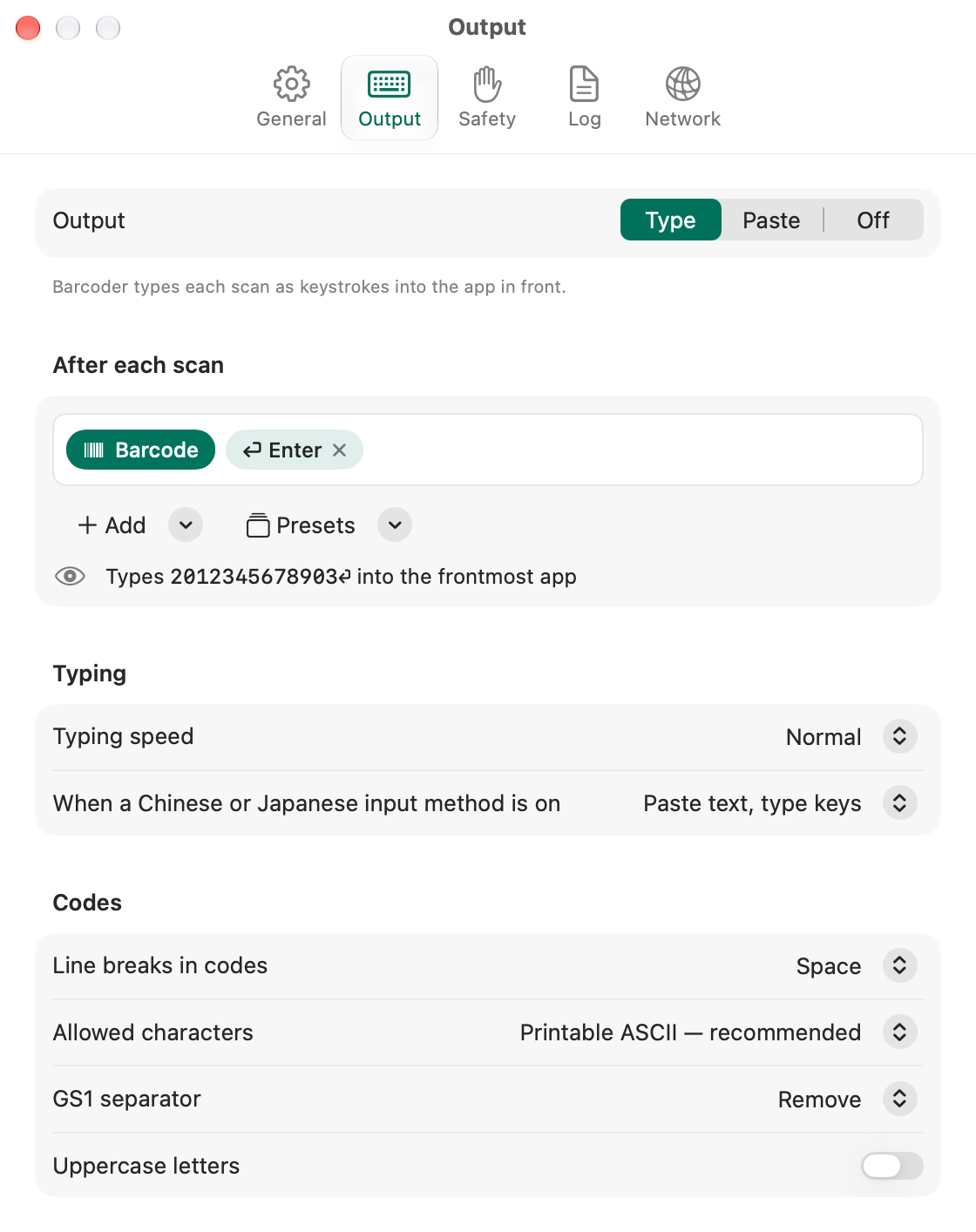
Dziennik: każdy skan z wynikiem i aplikacją, do której go wpisano.Na pasku menu: wstrzymaj wpisywanie albo wybierz Enter lub Tab po każdym skanie.Ustawienia Wyjście: ułóż, co ma być wpisywane po każdym skanie, i sprawdź to w podglądzie na żywo.
Wpisuje tam, gdzie pracujesz
Każdy skan trafia do aplikacji na wierzchu, a po nim Enter, Tab albo nic. Możesz też ułożyć własny szablon z ilością, datą, godziną, nazwą listy i nie tylko.
Także spisy i listy kontrolne
Po zakończeniu liczenia wyślij całą listę. Jeśli szablon zawiera element Ilość, każdy kod jest wpisywany razem z ilością.
Wbudowane zabezpieczenia
Nic nie jest wpisywane, gdy aktywne jest pole hasła (bezpieczne wprowadzanie), aplikacje terminala są domyślnie zablokowane, partie skanów poprzedza odliczanie, które można anulować, a ⌃⌥⌘P natychmiast wstrzymuje wpisywanie.
Chińskie metody wprowadzania
Gdy włączona jest metoda 速成, 倉頡, Pinyin lub inna chińska albo japońska metoda wprowadzania, Barcoder na Maca wkleja tekst, zamiast go wpisywać.
Nic nie ginie
Gdy Mac jest uśpiony lub poza zasięgiem, skany czekają na iPhonie. Trafiają na Maca po ponownym połączeniu — każdy jest wpisywany tylko raz.
Dziennik i pasek menu
Każdy skan trafia do dziennika z wynikiem i aplikacją docelową oraz do miesięcznych plików CSV (domyślnie włączone; można je wyłączyć). Barcoder działa na pasku menu i może się otwierać po zalogowaniu.
Jak to działa
Parowanie zajmuje minutę
Robisz to raz dla każdego iPhone’a.
Wyświetl kod parowania
Otwórz Barcoder na Maca: w krokach powitalnych pojawi się kod QR (później kliknij Sparuj iPhone’a). Kod działa jednorazowo i wygasa po 5 minutach.
Zeskanuj go iPhone’em
W aplikacji Barcoder na iPhonie otwórz kartę Komputer i stuknij w Skanuj kod parowania.
Wpisz 6-cyfrowy kod
iPhone wyświetli 6-cyfrowy kod. Wpisz go na Macu i kliknij Pozwól. Od tej pory oba urządzenia same odnajdują się w tej samej sieci.
Prywatność i bezpieczeństwo
Prywatność i bezpieczeństwo w prostych słowach
Szyfrowanie na całej drodze przesyłu
Skany wędrują tylko między iPhone’em a Makiem i są szyfrowane kluczami, które nigdy nie opuszczają tych dwóch urządzeń.
Tylko Twoja sieć lokalna
Bez chmury, bez serwerów i bez konta. Nic nigdy nie trafia do nas.
Każdego iPhone’a zatwierdzasz Ty
Nowy iPhone może się sparować dopiero po wpisaniu na Macu kodu, który wyświetla. Każdy kod QR parowania działa tylko raz.
Zachowujesz kontrolę
Sparowanego iPhone’a możesz w każdej chwili wyłączyć lub usunąć. Usunięty iPhone nie może wysyłać skanów, dopóki nie sparujesz go ponownie; jeśli połączy się w ciągu 30 dni, otrzyma informację, że został usunięty.
Kontrola przed każdym naciśnięciem klawisza
Barcoder na Maca nie wpisuje, gdy aktywne jest pole hasła (bezpieczne wprowadzanie), natychmiast przerywa po przełączeniu aplikacji i domyślnie blokuje aplikacje terminala.
Dyskretny w sieci
Barcoder na Maca ogłasza się w sieci pod losową nazwą, np. „Barcoder-3fa2”, a nie pod nazwą Twojego Maca.
Podpisany naszym Developer ID i poświadczony przez Apple
14 języków: angielski, chiński tradycyjny i uproszczony, japoński, koreański, niemiecki, francuski, hiszpański, włoski, portugalski (Brazylia), niderlandzki, polski, tajski i wietnamski
Otwórz obraz dysku i przeciągnij Barcoder do folderu Aplikacje. Aby wysyłać skany, iPhone i Mac muszą być w tej samej sieci Wi-Fi — możesz też połączyć Maca z Hotspotem osobistym na iPhonie.
 Barcoder