Escaneie códigos de barras e QR Codes com o seu iPhone, mantenha listas organizadas e exporte-as em CSV — e, se quiser, faça cada leitura ser digitada direto no seu Mac.
O Barcoder para iPhone funciona sozinho. O Barcoder para Mac é opcional.
Barcoder para iPhone
Um leitor rápido que funciona sozinho
Tudo aqui funciona só no seu iPhone — sem conta, sem login e sem precisar de outro dispositivo.
Escaneie um código após o outro. Cada leitura vai direto para a lista atual.
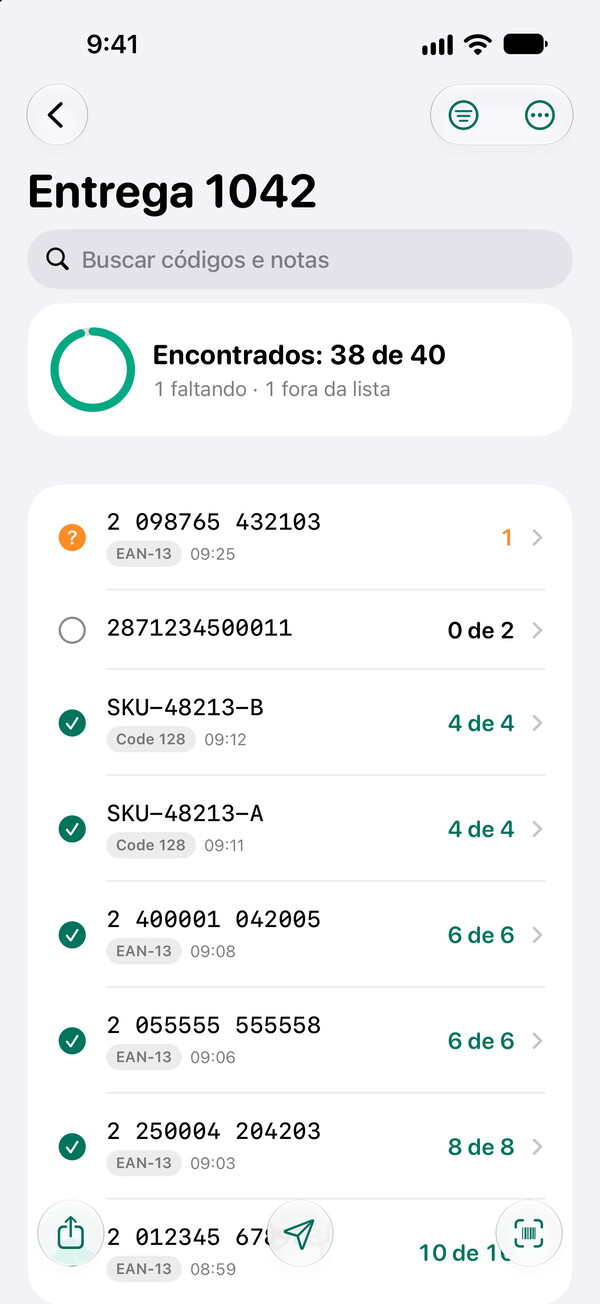
Confira uma entrega com a lista dela e veja o que foi encontrado, o que está faltando e o que está fora da lista.
Um código após o outro
O modo Contínuo adiciona cada código no momento em que ele aparece. Em etiquetas cheias de códigos, mude para Tocar para Capturar ou ative a linha de mira vermelha, que lê só o código de barras 1D que ela cruza. Escolha um tamanho de quadro, de pequeno a tela cheia, e use o zoom, a lanterna e o toque para focar em letras miúdas.
Listas para cada tarefa
As listas de registro guardam cada leitura como uma linha. As listas de contagem somam os códigos repetidos. As listas de conferência mostram o que foi encontrado, o que está faltando, o que sobra e o que está fora da lista — “Encontrados: 38 de 40”.
Evite erros durante a leitura
Aceite somente códigos EAN/UPC com dígito verificador correto, somente números ou, com o Barcoder Pro, seu próprio padrão. O resto é rejeitado com um motivo claro e nunca entra na sua lista.
Exporte para CSV ou TXT
Escolha as colunas e compartilhe por AirDrop, Mail ou Arquivos, ou copie todos os códigos de uma vez. Os arquivos CSV abrem sem problemas em apps de planilha.
De fotos ou à mão
Extraia códigos de uma foto ou digite um código você mesmo quando a etiqueta estiver danificada.
Avisos em que você pode confiar
Um bipe de leitor bem nítido, resposta tátil e um resultado claro na tela a cada leitura, com anúncios do VoiceOver. Prefere mais discrição? Escolha o som suave ou abaixe o volume.
Lê EAN-13, EAN-8, UPC-A, UPC-E, Code 128, Code 39, Code 93, ITF-14, Interleaved 2 of 5, Codabar, QR Code, Micro QR, Data Matrix, PDF417, MicroPDF417, Aztec e GS1 DataBar.
Código Fixado — gratuito
Só os códigos que você quer
Uma etiqueta costuma ter vários códigos de barras. Com um código fixado ativado, o Barcoder lê só os códigos que correspondem a ele e ignora os outros, então você escaneia no modo Contínuo sem mirar em cada código.
Aprenda com uma amostra
Em Ajustes › Código Fixado, toque em Aprender com uma Amostra… e escaneie um código, ou toque no cadeado do cartão da última leitura. O Barcoder aprende o tipo de código, o tipo de caractere e o comprimento desse código.
Ou defina à mão
Escolha o tipo de código, os caracteres (somente números, ou letras e números), um comprimento mínimo e máximo e um início fixo. Antes de salvar, digite um código no campo Teste para ver se ele corresponde.
Troque no próprio leitor
O nome do código fixado ativo aparece no topo do leitor. Toque nele para trocar por outro código fixado salvo ou desafixá-lo. Enquanto um código fixado estiver ativado, Aceitar Somente fica em pausa.
Listas de busca — gratuitas
Encontre itens com uma lista
Procurando as 50 caixas de um pedido num estoque lotado? Digite ou cole os códigos delas uma vez e escaneie ao longo das prateleiras: só os códigos da lista reagem, os outros são ignorados, e o Barcoder conta “Encontrados: 23 de 50”. Importar listas de busca de arquivos CSV ou TXT requer o Barcoder Pro.
Cole os códigos com notas
Um código por linha, seguido de uma nota opcional, como modelo ou tamanho; duas colunas copiadas de uma planilha são coladas do jeito que estão. Ou pegue os códigos de outra lista, ou de um arquivo com o Barcoder Pro.
Só os códigos da lista reagem
Quando você encontra um código da lista, ouve um bipe e sente uma resposta tátil, e o cartão mostra a nota dele e quantos com a mesma nota já foram encontrados, como “Mesma nota: 3 de 4”. Os outros códigos são ignorados sem som.
Veja o que ainda falta
Filtre por Faltando, agrupe os códigos por nota ou toque em Copiar Códigos Faltantes para colar o resto com as notas numa planilha. Exporte a lista ou recomece para a próxima rodada.
Barcoder para Mac — opcional e gratuito
Cada leitura, digitada no seu Mac
Emparelhe uma vez, e cada leitura é digitada no app que você estiver usando no seu Mac — uma planilha, um formulário web ou um sistema de pedidos — como se você mesmo tivesse digitado. Digitar até 50 códigos por dia em um computador é grátis; o Barcoder Pro (uma compra no app) remove o limite.
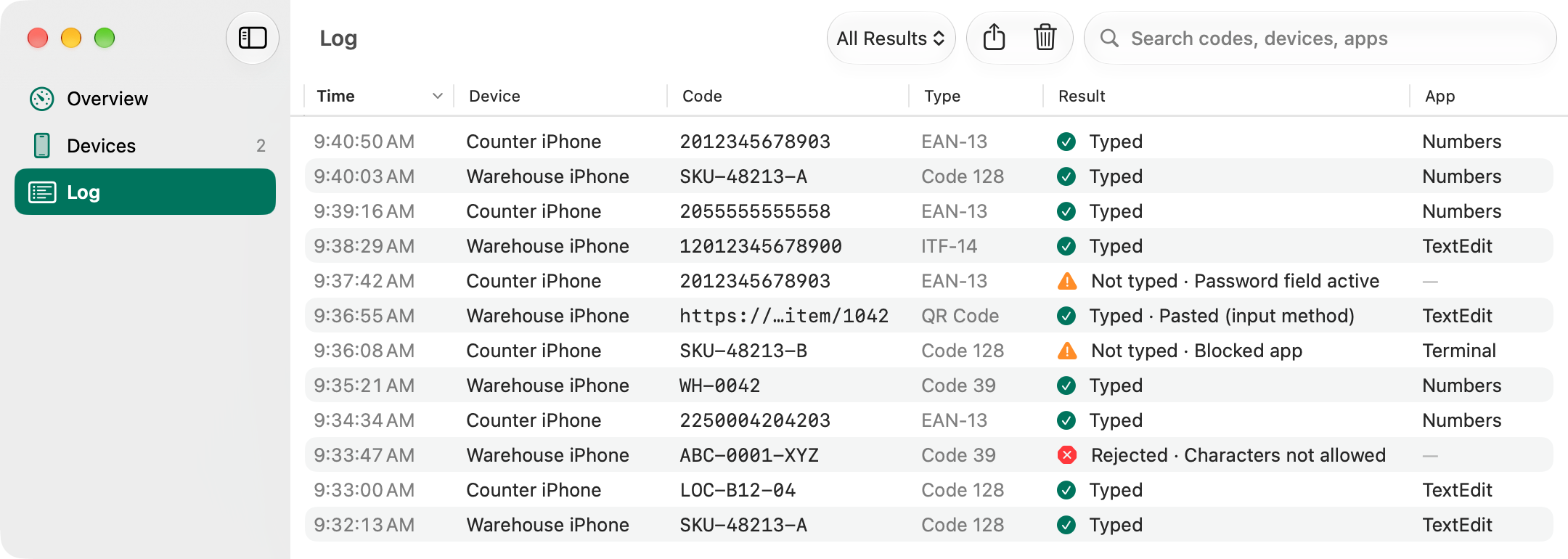
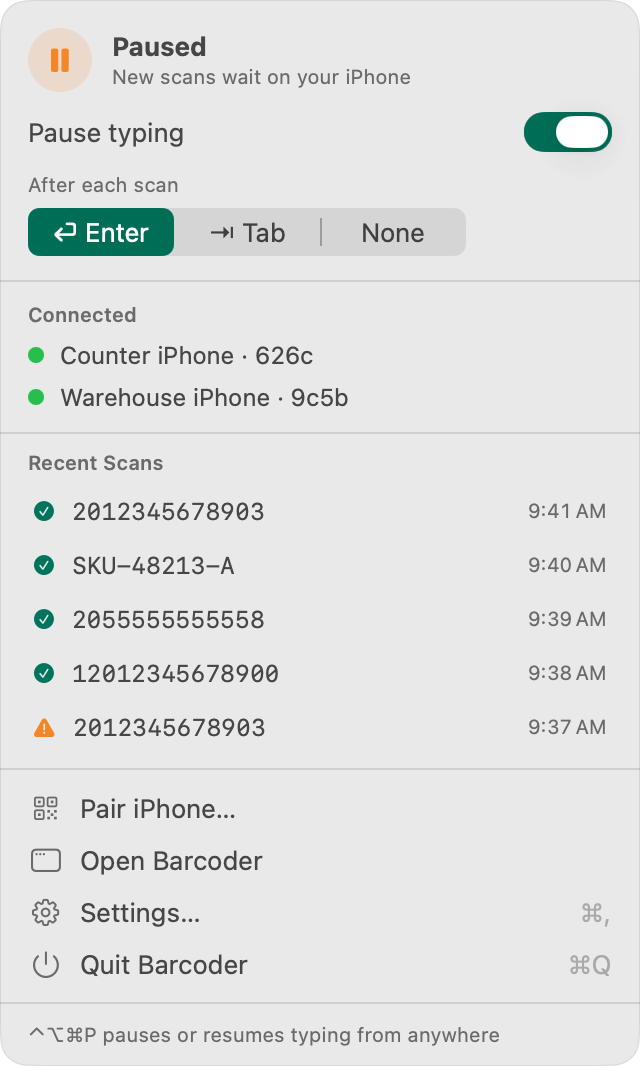
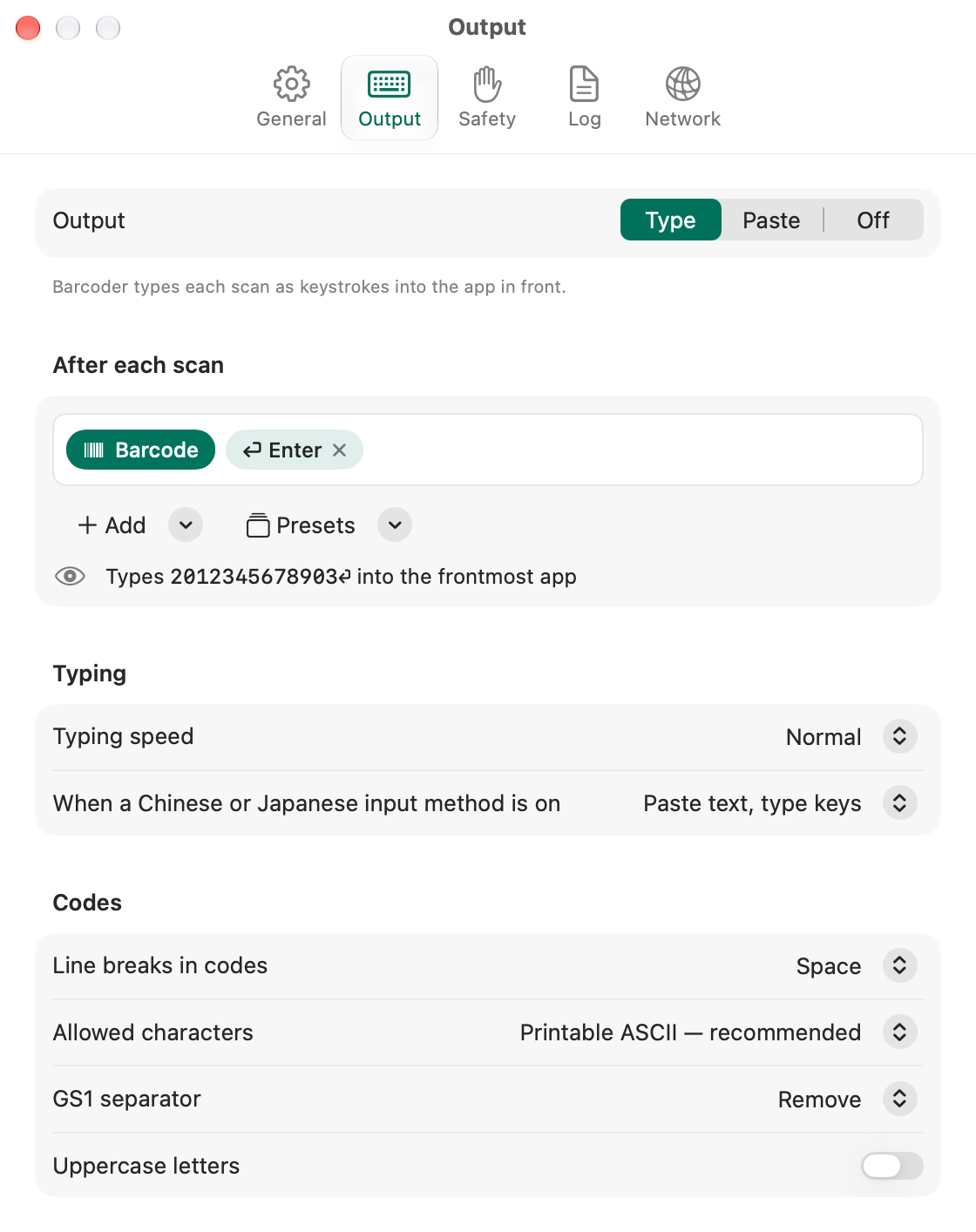
Registro: cada leitura, com o resultado e o app em que foi digitada.Na barra de menus: pause a digitação ou escolha Enter ou Tab após cada leitura.Ajustes de Saída: monte o que é digitado após cada leitura, com pré-visualização ao vivo.
Digita onde você está trabalhando
Cada leitura vai para o app em primeiro plano, seguida de Enter, Tab ou nada. Ou monte seu próprio modelo com quantidade, data, hora, nome da lista e mais.
Contagens e conferências também
Quando terminar de contar, envie a lista inteira. Com um modelo que inclua Quantidade, cada código é digitado com a quantidade.
Proteções integradas
Nada é digitado enquanto um campo de senha está ativo (entrada segura), apps de terminal ficam bloqueados por padrão, lotes têm uma contagem regressiva que você pode cancelar e ⌃⌥⌘P pausa a digitação na hora.
Métodos de entrada chineses
Com 速成, 倉頡, Pinyin ou outros métodos de entrada chineses ou japoneses ativados, o Barcoder para Mac cola o texto em vez de digitá-lo.
Nada se perde
Enquanto seu Mac está em repouso ou fora de alcance, as leituras esperam no seu iPhone. Elas são enviadas quando a conexão volta — cada uma digitada uma única vez.
Registro e barra de menus
Cada leitura é registrada com o resultado e o app de destino, e salva em arquivos CSV mensais (ativados por padrão; você pode desativá-los). O Barcoder fica na barra de menus e pode abrir no início da sessão.
Como funciona
Emparelhar leva um minuto
Você faz isso uma vez para cada iPhone.
Mostre um código de emparelhamento
Abra o Barcoder para Mac: as etapas de boas-vindas mostram um QR Code (depois, clique em Emparelhar iPhone). Ele funciona uma única vez e expira após 5 minutos.
Escaneie com o seu iPhone
No Barcoder do seu iPhone, abra Computador e toque em Escanear Código de Emparelhamento.
Digite o código de 6 dígitos
Seu iPhone mostra um código de 6 dígitos. Digite-o no seu Mac e clique em Permitir. A partir daí, os dois se encontram sozinhos na mesma rede.
Privacidade e segurança
Privado e seguro, em palavras simples
Criptografia de ponta a ponta
As leituras trafegam só entre o seu iPhone e o seu Mac, criptografadas com chaves que nunca saem desses dois dispositivos.
Só a sua rede local
Sem nuvem, sem servidores e sem conta. Nada é enviado para nós, nunca.
Você aprova cada iPhone
Um novo iPhone só pode ser emparelhado depois que você digita no seu Mac o código que ele mostra. Cada QR Code de emparelhamento funciona uma única vez.
Você no controle
Desative ou remova um iPhone emparelhado a qualquer momento. Um iPhone removido não pode enviar leituras até ser emparelhado de novo; se ele se conectar em até 30 dias, será avisado de que foi removido.
Verificações antes de cada tecla
O Barcoder para Mac não digita enquanto um campo de senha está ativo (entrada segura), para na hora se você trocar de app e bloqueia apps de terminal por padrão.
Discreto na rede
O Barcoder para Mac se anuncia com um nome aleatório, como “Barcoder-3fa2”, e não com o nome do seu Mac.
Assinado com nosso Developer ID e notarizado pela Apple
14 idiomas: inglês, chinês tradicional e simplificado, japonês, coreano, alemão, francês, espanhol, italiano, português (Brasil), holandês, polonês, tailandês e vietnamita
Abra a imagem de disco e arraste o Barcoder para Aplicativos. Para enviar leituras, seu iPhone e seu Mac precisam estar na mesma rede Wi-Fi — ou conecte seu Mac ao Acesso Pessoal do seu iPhone.
 Barcoder