Scannen Sie Barcodes und QR-Codes mit Ihrem iPhone, führen Sie übersichtliche Listen und exportieren Sie sie als CSV – und lassen Sie auf Wunsch jeden Scan direkt auf Ihrem Mac eingeben.
Barcoder für iPhone funktioniert eigenständig. Barcoder für Mac ist optional.
Barcoder für iPhone
Ein schneller Scanner, der allein funktioniert
All das funktioniert allein auf Ihrem iPhone – ohne Account, ohne Anmeldung, ohne weiteres Gerät.
Scannen Sie einen Code nach dem anderen. Jeder Scan landet direkt in der aktuellen Liste.
Gleichen Sie eine Lieferung mit ihrer Liste ab und sehen Sie, was gefunden wurde, was fehlt und was nicht auf der Liste steht.
Ein Code nach dem anderen
Im Modus „Fortlaufend“ wird jeder Code hinzugefügt, sobald er erkannt wird. Bei vollen Etiketten wechseln Sie zu „Tippen zum Erfassen“ oder schalten die rote Ziellinie ein, die nur den 1D-Barcode unter der Linie liest. Wählen Sie eine Rahmengröße von klein bis Vollbild und nutzen Sie Zoom, Taschenlampe und Tippen zum Fokussieren für kleine Schrift.
Listen für jede Aufgabe
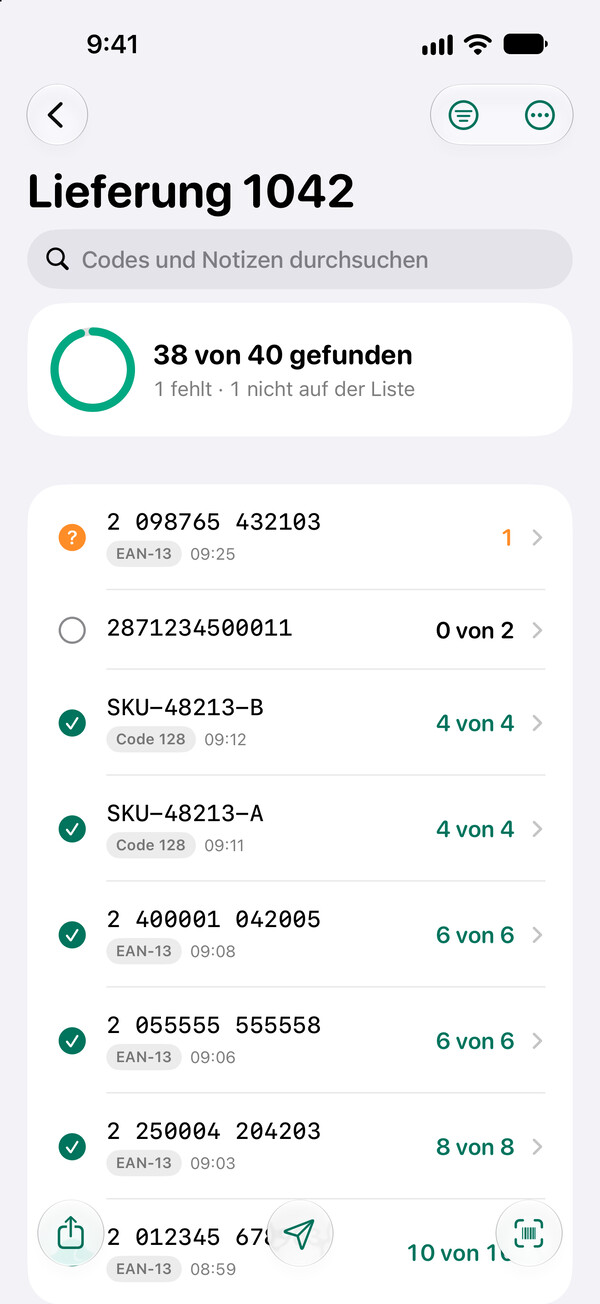
Protokolllisten halten jeden Scan als Zeile fest. Zähllisten addieren wiederholte Codes. Checklisten zeigen, was gefunden wurde, was fehlt, was zu viel ist und was nicht auf der Liste steht – „38 von 40 gefunden“.
Fehler schon beim Scannen erkennen
Akzeptieren Sie nur EAN/UPC-Codes mit korrekter Prüfziffer, nur Ziffern oder – mit Barcoder Pro – Ihr eigenes Muster. Alles andere wird mit klarer Begründung abgelehnt und landet nie in Ihrer Liste.
Export als CSV oder TXT
Wählen Sie die Spalten und teilen Sie per AirDrop, Mail oder Dateien – oder kopieren Sie alle Codes auf einmal. CSV-Dateien öffnen sich sauber in Tabellenkalkulationen.
Aus Fotos oder von Hand
Übernehmen Sie Codes aus einem Foto oder geben Sie einen Code selbst ein, wenn ein Etikett beschädigt ist.
Feedback, auf das Sie sich verlassen können
Ein klarer Scanner-Piepton, haptisches Feedback und ein deutliches Ergebnis auf dem Bildschirm bei jedem Scan, dazu VoiceOver-Ansagen. Lieber leiser? Wählen Sie den sanften Ton oder verringern Sie die Lautstärke.
Liest EAN-13, EAN-8, UPC-A, UPC-E, Code 128, Code 39, Code 93, ITF-14, Interleaved 2 of 5, Codabar, QR-Code, Micro QR, Data Matrix, PDF417, MicroPDF417, Aztec und GS1 DataBar.
Codefixierung – kostenlos
Nur die Codes, die Sie brauchen
Etiketten tragen oft mehrere Barcodes. Mit einer Codefixierung liest Barcoder nur Codes, die zur Fixierung passen, und ignoriert die übrigen – so scannen Sie im Modus „Fortlaufend“, ohne jeden Code einzeln anzuvisieren.
Aus einem Beispiel lernen
Tippen Sie unter „Einstellungen“ › „Codefixierung“ auf „Aus Beispiel lernen …“ und scannen Sie einen Code oder tippen Sie auf der Karte des letzten Scans auf das Schloss. Barcoder übernimmt Barcodetyp, Zeichenart und Länge dieses Codes.
Oder von Hand festlegen
Wählen Sie Barcodetyp, Zeichen (nur Ziffern oder Buchstaben und Ziffern), Mindest- und Maximallänge sowie einen festen Anfang. Vor dem Sichern prüfen Sie im Feld „Test“, ob ein Code passt.
Im Scanner wechseln
Der Name der aktiven Fixierung steht oben im Scanner. Tippen Sie darauf, um zu einer anderen gespeicherten Fixierung zu wechseln oder die Fixierung zu deaktivieren. Solange eine Fixierung aktiv ist, ist „Nur akzeptieren“ pausiert.
Suchlisten – kostenlos
Artikel per Suchliste finden
Sie suchen die 50 Kartons eines Auftrags in einem vollen Lager? Geben Sie ihre Codes einmal ein oder setzen Sie sie ein und scannen Sie dann die Regale entlang: Nur Codes der Liste reagieren, alle anderen werden ignoriert, und Barcoder zählt mit – „23 von 50 gefunden“. Das Importieren von Suchlisten aus CSV- oder TXT-Dateien erfordert Barcoder Pro.
Codes mit Notizen einsetzen
Ein Code pro Zeile, danach auf Wunsch eine Notiz wie Modell oder Größe; zwei Spalten aus einer Tabelle lassen sich direkt einsetzen. Oder übernehmen Sie die Codes aus einer anderen Liste oder – mit Barcoder Pro – aus einer Datei.
Nur Codes der Liste reagieren
Ein Code der Liste wird mit Piepton und Haptik als gefunden markiert, und die Karte zeigt seine Notiz und wie viele Codes mit gleicher Notiz gefunden wurden, etwa „Gleiche Notiz: 3 von 4“. Andere Codes werden ohne Ton ignoriert.
Sehen, was noch fehlt
Filtern Sie nach „Fehlt“, gruppieren Sie nach Notiz oder tippen Sie auf „Fehlende Codes kopieren“, um den Rest samt Notizen in eine Tabelle einzusetzen. Exportieren Sie die Liste oder beginnen Sie für die nächste Runde neu.
Barcoder für Mac – optional und kostenlos
Jeder Scan, direkt auf Ihrem Mac eingegeben
Einmal koppeln – danach wird jeder Scan in die App eingegeben, die Sie auf Ihrem Mac gerade verwenden, etwa eine Tabelle, ein Webformular oder ein Bestellsystem, so als hätten Sie ihn selbst eingegeben. Die Eingabe von bis zu 50 Codes pro Tag in einen Computer ist kostenlos; Barcoder Pro (ein In-App-Kauf) hebt das Limit auf.
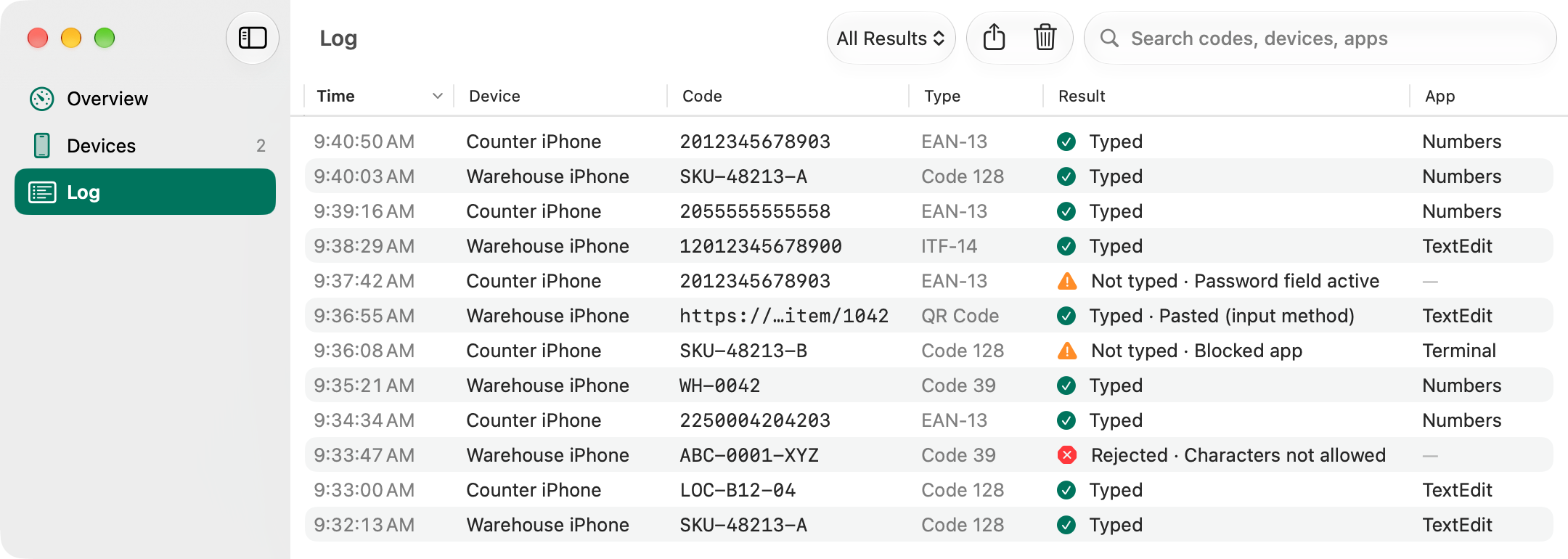
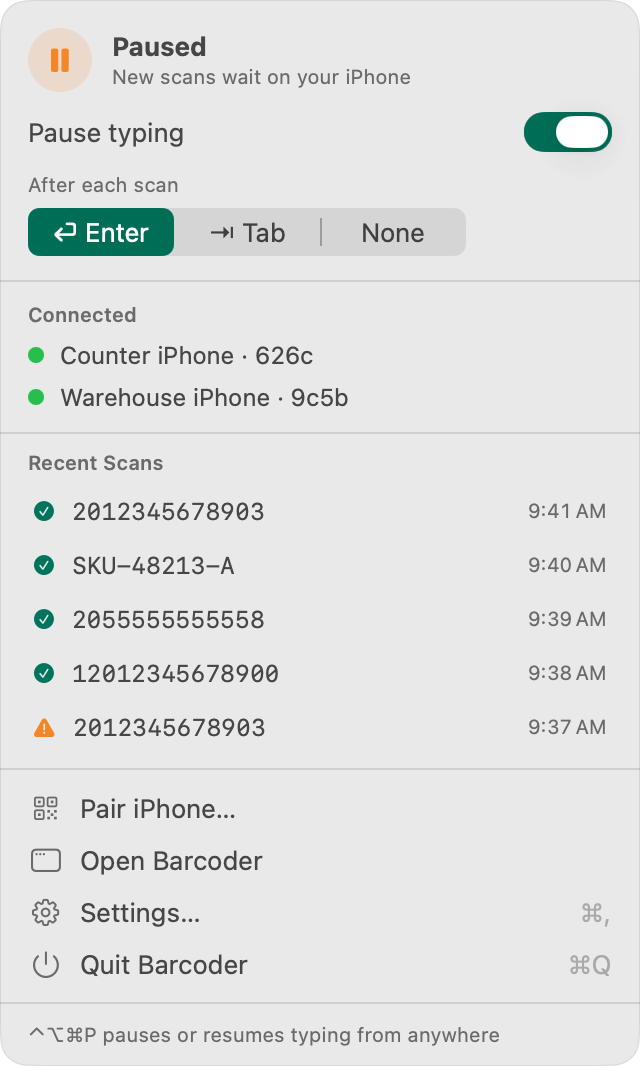
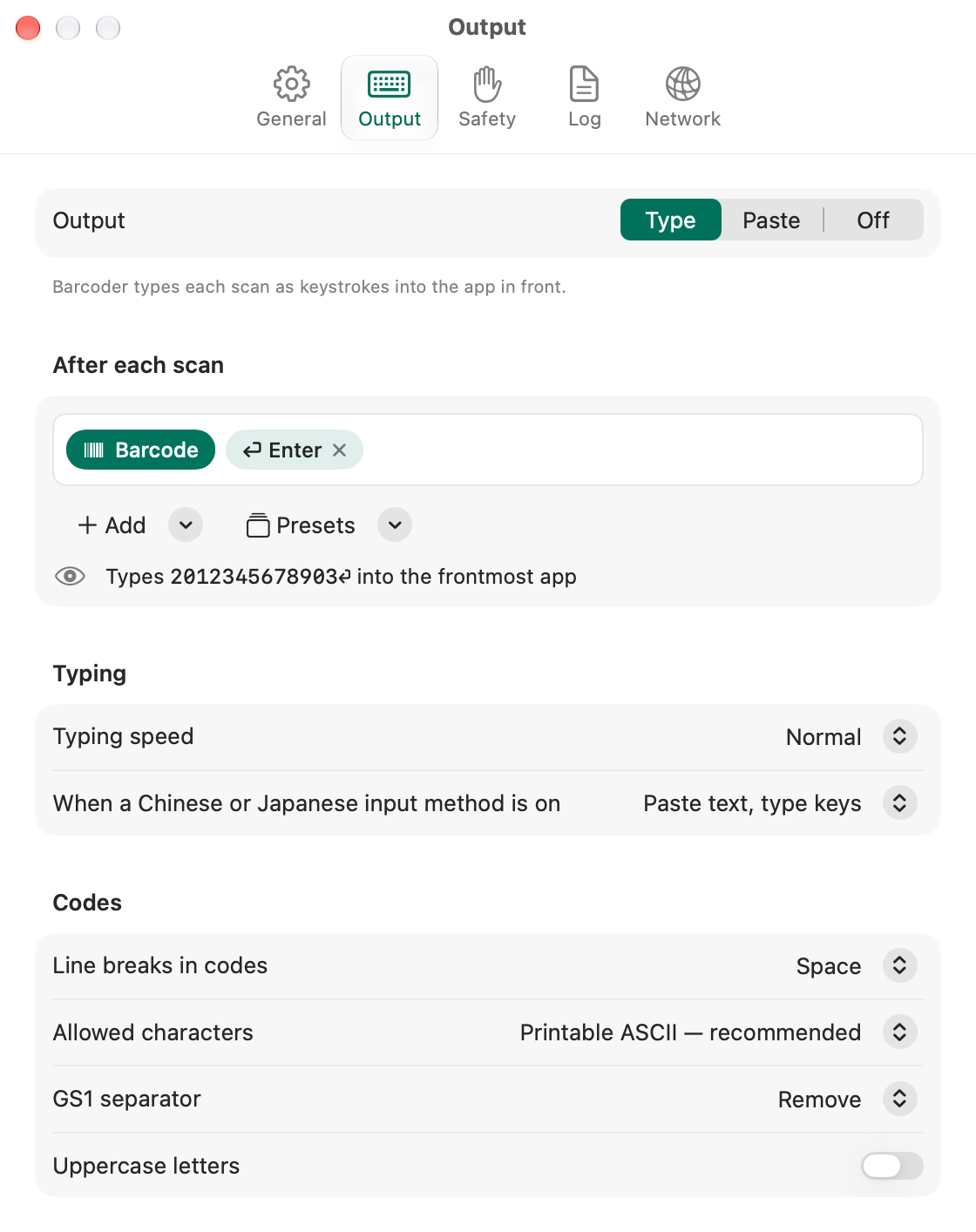
Protokoll: jeder Scan mit seinem Ergebnis und der App, in die er eingegeben wurde.In der Menüleiste: Eingabe pausieren oder Enter bzw. Tab nach jedem Scan wählen.Ausgabe-Einstellungen: Legen Sie fest, was nach jedem Scan eingegeben wird – mit Live-Vorschau.
Eingabe dort, wo Sie arbeiten
Jeder Scan geht in die App im Vordergrund, gefolgt von Enter, Tab oder nichts. Oder Sie erstellen eine eigene Vorlage mit Menge, Datum, Uhrzeit, Listenname und mehr.
Auch Zähl- und Checklisten
Wenn Sie mit dem Zählen fertig sind, senden Sie die ganze Liste. Mit einer Vorlage, die „Menge“ enthält, wird jeder Code mit seiner Menge eingegeben.
Sicherheit eingebaut
Solange ein Passwortfeld aktiv ist (sichere Eingabe), wird nichts eingegeben. Terminal-Apps sind standardmäßig blockiert, vor Stapeln läuft ein Countdown, den Sie abbrechen können, und ⌃⌥⌘P pausiert die Eingabe sofort.
Chinesische Eingabemethoden
Ist 速成, 倉頡, Pinyin oder eine andere chinesische oder japanische Eingabemethode aktiv, setzt Barcoder für Mac den Text ein, statt ihn Zeichen für Zeichen einzugeben.
Nichts geht verloren
Solange Ihr Mac im Ruhezustand oder außer Reichweite ist, warten die Scans auf Ihrem iPhone. Nach dem erneuten Verbinden werden sie übertragen – jeder genau einmal eingegeben.
Protokoll und Menüleiste
Jeder Scan wird mit Ergebnis und Ziel-App protokolliert und in monatlichen CSV-Dateien gespeichert (standardmäßig aktiv; Sie können sie abschalten). Barcoder läuft in der Menüleiste und kann beim Anmelden automatisch starten.
So funktioniert es
Koppeln dauert eine Minute
Das machen Sie einmal pro iPhone.
Kopplungscode anzeigen
Öffnen Sie Barcoder für Mac: Die Willkommensschritte zeigen einen QR-Code (später klicken Sie auf iPhone koppeln). Er funktioniert einmal und läuft nach 5 Minuten ab.
Mit dem iPhone scannen
Öffnen Sie in Barcoder auf Ihrem iPhone den Tab Computer und tippen Sie auf Kopplungscode scannen.
6-stelligen Code eingeben
Ihr iPhone zeigt einen 6-stelligen Code. Geben Sie ihn auf Ihrem Mac ein und klicken Sie auf Erlauben. Ab dann finden sich die beiden Geräte im selben Netzwerk von selbst.
Datenschutz und Sicherheit
Privat und sicher – klar erklärt
Ende-zu-Ende-verschlüsselt
Scans gehen nur zwischen Ihrem iPhone und Ihrem Mac hin und her, verschlüsselt mit Schlüsseln, die die beiden Geräte nie verlassen.
Nur Ihr lokales Netzwerk
Keine Cloud, keine Server und kein Account. Es wird nie etwas an uns gesendet.
Sie bestätigen jedes iPhone
Ein neues iPhone kann sich erst koppeln, wenn Sie den Code, den es anzeigt, auf Ihrem Mac eingeben. Jeder Kopplungs-QR-Code funktioniert nur einmal.
Sie behalten die Kontrolle
Deaktivieren oder entfernen Sie ein gekoppeltes iPhone jederzeit. Ein entferntes iPhone kann keine Scans senden, bis Sie es erneut koppeln; verbindet es sich innerhalb von 30 Tagen, erfährt es, dass es entfernt wurde.
Prüfung vor jedem Tastenanschlag
Barcoder für Mac gibt nichts ein, solange ein Passwortfeld aktiv ist (sichere Eingabe), stoppt sofort, wenn Sie die App wechseln, und blockiert Terminal-Apps standardmäßig.
Diskret im Netzwerk
Barcoder für Mac meldet sich unter einem zufälligen Namen wie „Barcoder-3fa2“ an, nicht unter dem Namen Ihres Mac.
Mit unserer Developer ID signiert und von Apple notarisiert
14 Sprachen: Englisch, traditionelles und vereinfachtes Chinesisch, Japanisch, Koreanisch, Deutsch, Französisch, Spanisch, Italienisch, Portugiesisch (Brasilien), Niederländisch, Polnisch, Thailändisch und Vietnamesisch
Öffnen Sie das Festplattenimage und ziehen Sie Barcoder in den Ordner „Programme“. Zum Senden von Scans müssen Ihr iPhone und Ihr Mac im selben WLAN sein – oder Sie verbinden Ihren Mac mit dem persönlichen Hotspot Ihres iPhone.
 Barcoder