 Barcoder
iPhone용 Barcoder
- iOS 17 이상 필요
- 단독으로 모든 기능 사용 가능
- 무료 다운로드, 앱 내 구입 제공
- 14개 언어 지원: 영어, 중국어(번체), 중국어(간체), 일본어, 한국어, 독일어, 프랑스어, 스페인어, 이탈리아어, 포르투갈어(브라질), 네덜란드어, 폴란드어, 태국어, 베트남어
iPhone용 Barcoder
여기 소개된 모든 기능은 iPhone 하나로 작동합니다. 계정도, 로그인도, 다른 기기도 필요 없습니다.

연속 스캔은 코드가 보이는 순간 바로 추가합니다. 라벨에 코드가 빽빽하면 ‘탭하여 캡처’로 전환하거나, 선이 지나가는 1D 바코드만 읽는 빨간 조준선을 켜면 됩니다. 스캔 영역 크기는 작은 크기부터 전체 화면까지 고를 수 있으며, 작은 글씨는 확대/축소, 손전등, 탭하여 초점 맞추기로 읽을 수 있습니다.
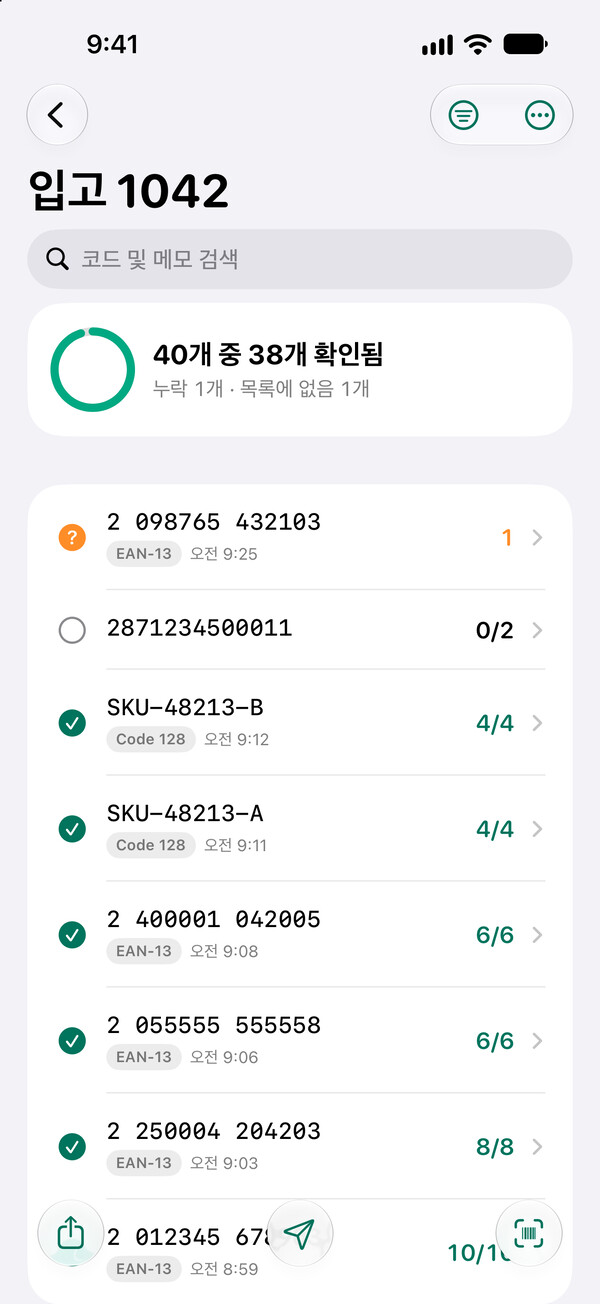
기록 목록은 모든 스캔을 한 행씩 남깁니다. 카운트 목록은 반복된 코드의 수량을 합산합니다. 체크리스트는 확인됨, 누락, 초과, 목록에 없음을 보여 줍니다(예: “40개 중 38개 확인됨”).
체크 디지트가 올바른 EAN/UPC 코드만, 숫자만, 또는 Barcoder Pro에서 직접 만든 패턴에 맞는 코드만 허용할 수 있습니다. 그 밖의 코드는 분명한 이유와 함께 거부되며 목록에 들어가지 않습니다.
열을 선택한 다음 AirDrop, Mail, 파일로 공유하거나 모든 코드를 한 번에 복사할 수 있습니다. CSV 파일은 스프레드시트 앱에서 깔끔하게 열립니다.
사진에서 코드를 골라 내거나, 라벨이 손상되었을 때는 코드를 직접 입력할 수 있습니다.
스캔할 때마다 실제 스캐너 같은 경쾌한 ‘삑’ 소리, 햅틱, 분명한 화면 결과를 제공하며 VoiceOver로도 안내합니다. 더 조용한 것이 좋다면 부드러운 소리를 선택하거나 음량을 줄이면 됩니다.
읽을 수 있는 코드 EAN-13, EAN-8, UPC-A, UPC-E, Code 128, Code 39, Code 93, ITF-14, Interleaved 2 of 5, Codabar, QR 코드, Micro QR 코드, Data Matrix 코드, PDF417, MicroPDF417, Aztec 코드, GS1 DataBar
코드 고정 — 무료
라벨에는 바코드가 여러 개 있는 경우가 많습니다. 코드 고정을 켜면 Barcoder는 고정 조건과 일치하는 코드만 읽고 나머지는 무시하므로, 연속 스캔에서도 코드를 하나하나 겨냥할 필요가 없습니다.
‘설정’ › ‘코드 고정’에서 ‘샘플에서 학습…’을 탭하고 코드를 하나 스캔하거나, 마지막 스캔 카드의 자물쇠 버튼을 탭하십시오. 그 코드의 바코드 유형, 문자 종류, 길이를 학습합니다.
바코드 유형, 문자 종류(숫자만 또는 영문 및 숫자), 최소 및 최대 길이, 시작 부분을 지정할 수 있습니다. 저장하기 전에 ‘테스트’ 칸에 코드를 입력해 일치하는지 확인할 수 있습니다.
켜져 있는 고정의 이름이 스캔 화면 상단에 표시됩니다. 이름을 탭하면 저장한 다른 고정으로 전환하거나 고정을 해제할 수 있습니다. 고정이 켜져 있는 동안에는 ‘허용할 코드’가 일시 정지됩니다.
찾기 목록 — 무료
물건이 가득한 창고에서 주문 한 건의 상자 50개를 찾아야 합니까? 코드를 한 번만 입력하거나 붙여넣은 다음 선반을 따라 스캔하면 됩니다. 목록에 있는 코드에만 반응하고 다른 코드는 모두 무시하며, “50개 중 23개 확인됨”처럼 개수를 셉니다. CSV 또는 TXT 파일에서 찾기 목록을 가져오려면 Barcoder Pro가 필요합니다.
한 줄에 코드 하나씩, 뒤에 모델이나 크기 같은 메모를 덧붙일 수 있습니다. 스프레드시트에서 복사한 두 열도 그대로 붙여넣을 수 있습니다. 다른 목록에서 가져오거나, Barcoder Pro로 파일에서 가져올 수도 있습니다.
목록에 있는 코드를 찾으면 ‘삑’ 소리와 햅틱으로 알리고, 카드에 그 코드의 메모와, 같은 메모가 있는 코드의 확인 개수(예: “같은 메모: 3/4”)를 표시합니다. 다른 코드는 소리 없이 무시합니다.
‘미확인’으로 필터링하거나 메모별로 그룹화할 수 있으며, ‘미확인 코드 복사’로 남은 코드를 메모와 함께 스프레드시트에 붙여넣을 수 있습니다. 목록을 내보내거나, 다음 작업을 위해 ‘다시 시작’을 탭할 수도 있습니다.
Mac용 Barcoder — 선택 사항, 무료
한 번만 페어링하면 각 스캔이 Mac에서 사용 중인 앱(스프레드시트, 웹 양식, 주문 시스템 등)에 직접 타이핑한 것처럼 입력됩니다. 컴퓨터 1대에 하루 최대 50개 코드까지 무료로 입력할 수 있으며, Barcoder Pro(앱 내 구입)를 사용하면 제한이 없어집니다.
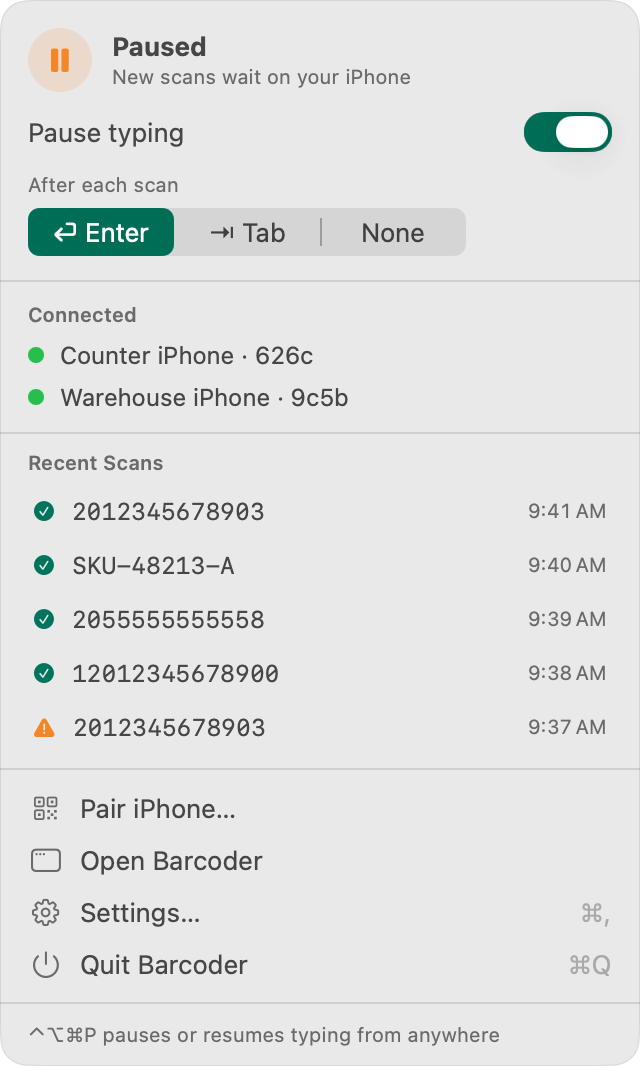
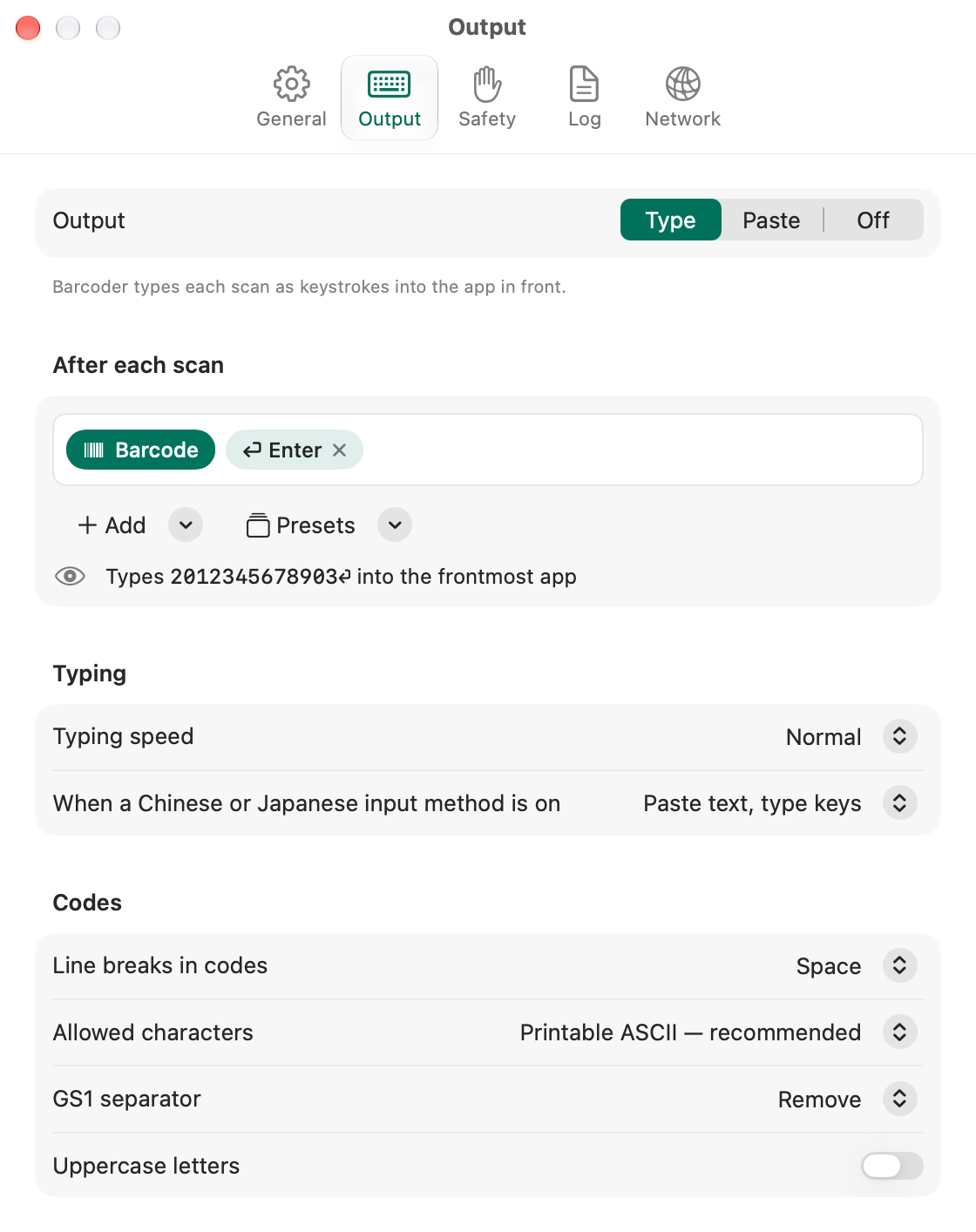
각 스캔은 맨 앞 앱에 입력되며, 뒤에 Enter나 Tab을 붙이거나 아무것도 붙이지 않을 수 있습니다. 수량, 날짜, 시간, 목록 이름 등으로 나만의 템플릿을 만들 수도 있습니다.
카운트를 마치면 목록 전체를 전송할 수 있습니다. ‘수량’이 포함된 템플릿을 사용하면 각 코드가 수량과 함께 입력됩니다.
암호 필드가 활성화된 동안(보안 입력)에는 아무것도 입력되지 않고, 터미널 앱은 기본적으로 차단되며, 일괄 입력 전에는 취소할 수 있는 카운트다운이 표시되고, ⌃⌥⌘P를 누르면 즉시 입력이 일시 정지됩니다.
한국어 입력기나 速成, 倉頡, 병음 같은 중국어 입력기, 일본어 입력기가 켜져 있으면 Mac용 Barcoder가 텍스트를 키 입력 대신 붙여넣습니다.
Mac이 잠자기 상태이거나 연결할 수 없는 동안에는 스캔이 iPhone에서 대기합니다. 다시 연결되면 전송되며, 각 스캔은 한 번만 입력됩니다.
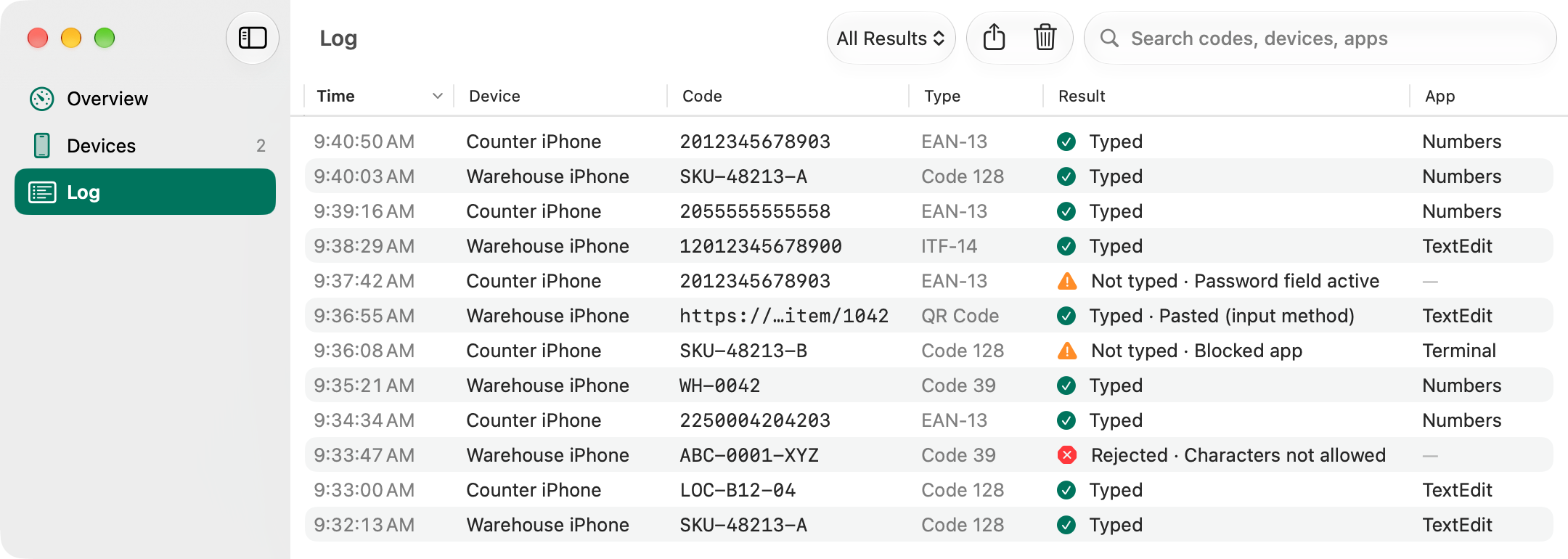
모든 스캔은 결과 및 입력된 앱과 함께 기록되고 월별 CSV 파일에도 저장됩니다(기본적으로 켜져 있으며 끌 수 있음). Barcoder는 메뉴 막대에 상주하며 로그인할 때 자동으로 열 수 있습니다.
사용 방법
iPhone마다 한 번만 하면 됩니다.
Mac용 Barcoder를 열면 시작 단계에 QR 코드가 표시됩니다(나중에는 iPhone 페어링을 클릭). 이 코드는 한 번만 사용할 수 있으며 5분 후 만료됩니다.
iPhone의 Barcoder에서 컴퓨터를 열고 페어링 코드 스캔을 탭합니다.
iPhone에 6자리 코드가 표시됩니다. 이 코드를 Mac에 입력하고 허용을 클릭합니다. 그다음부터는 같은 네트워크에서 두 기기가 서로를 자동으로 찾습니다.
개인정보 보호 및 보안
스캔은 iPhone과 Mac 사이에서만 오가며, 두 기기 밖으로 절대 나가지 않는 키로 암호화됩니다.
클라우드도, 서버도, 계정도 없습니다. 저희에게는 어떤 데이터도 전송되지 않습니다.
새 iPhone은 그 iPhone에 표시된 코드를 Mac에 입력해야만 페어링할 수 있습니다. 각 페어링 QR 코드는 한 번만 사용할 수 있습니다.
페어링된 iPhone은 언제든지 사용 중지하거나 제거할 수 있습니다. 제거된 iPhone은 다시 페어링할 때까지 스캔을 보낼 수 없으며, 30일 안에 연결하면 제거되었다는 사실을 전달받습니다.
Mac용 Barcoder는 암호 필드가 활성화된 동안(보안 입력)에는 입력하지 않고, 앱을 전환하면 즉시 멈추며, 터미널 앱은 기본적으로 차단합니다.
Mac용 Barcoder는 Mac의 이름이 아니라 “Barcoder-3fa2” 같은 임의의 이름으로 네트워크에 자신을 알립니다.
시스템 요구 사항
디스크 이미지를 열고 Barcoder를 ‘응용 프로그램’ 폴더로 드래그하십시오. 스캔을 보내려면 iPhone과 Mac이 같은 Wi-Fi 네트워크에 있어야 합니다. 또는 Mac을 iPhone의 개인용 핫스팟에 연결하십시오.