Scan barcodes en QR-codes met je iPhone, houd overzichtelijke lijsten bij en exporteer ze naar CSV — en laat, als je wilt, elke scan meteen op je Mac typen.
Barcoder voor iPhone werkt op zichzelf. Barcoder voor Mac is optioneel.
Barcoder voor iPhone
Een snelle scanner die op zichzelf werkt
Dit werkt allemaal met alleen je iPhone — zonder account, zonder inloggen en zonder ander apparaat.
Scan de ene code na de andere. Elke scan gaat meteen in de huidige lijst.
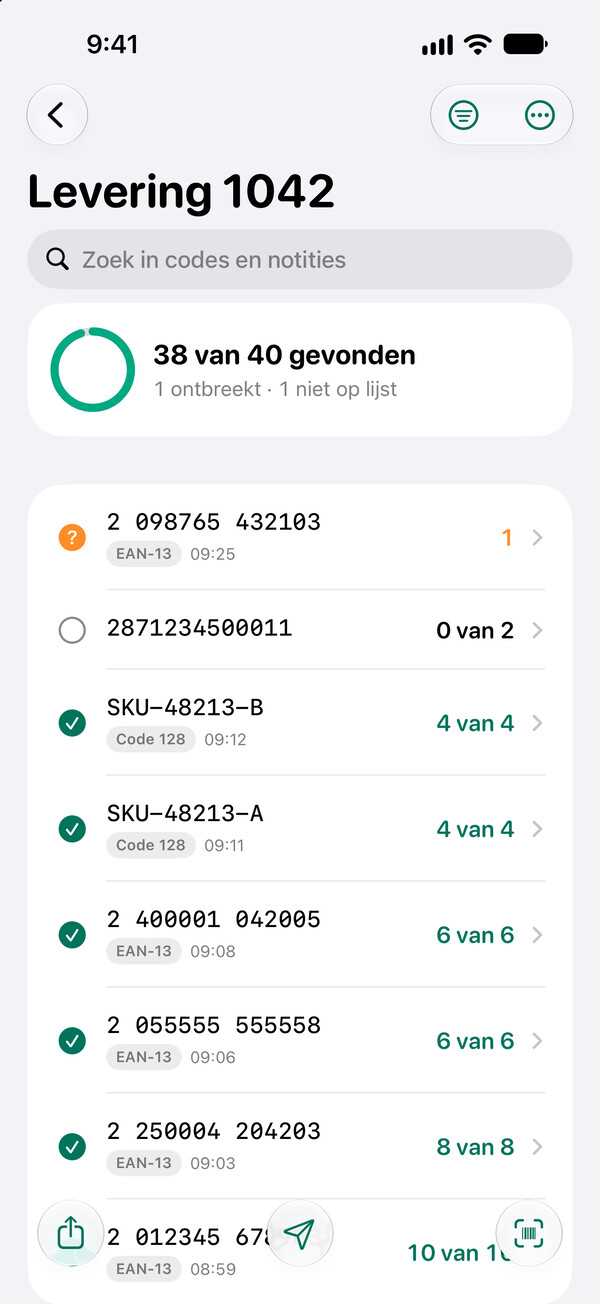
Vergelijk een levering met de lijst en zie wat gevonden is, wat ontbreekt en wat niet op de lijst staat.
De ene code na de andere
Doorlopend scannen voegt elke code toe zodra hij in beeld is. Bij drukke etiketten schakel je over naar 'Tik om vast te leggen' of zet je de rode scanlijn aan, die alleen de 1D-barcode onder de lijn leest. Kies een kadergrootte van klein tot volledig scherm, en gebruik zoom, de zaklamp en tik om scherp te stellen voor kleine letters.
Lijsten voor elke klus
Logboeken bewaren elke scan als een rij. Tellingen tellen herhaalde codes op. Checklists tonen wat gevonden is, wat ontbreekt, wat te veel is en wat niet op de lijst staat — '38 van 40 gevonden'.
Fouten afvangen tijdens het scannen
Accepteer alleen EAN/UPC-codes met een juist controlecijfer, alleen cijfers of, met Barcoder Pro, je eigen patroon. Al het andere wordt afgewezen met een duidelijke reden en komt nooit in je lijst.
Exporteer naar CSV of TXT
Kies de kolommen en deel via AirDrop, Mail of Bestanden, of kopieer alle codes in één keer. CSV-bestanden openen netjes in spreadsheetapps.
Uit foto's of met de hand
Haal codes uit een foto, of typ een code zelf in als een etiket beschadigd is.
Feedback waarop je kunt vertrouwen
Een heldere scannerpiep, een voelbaar signaal en een duidelijk resultaat op het scherm bij elke scan, met VoiceOver-meldingen. Liever wat stiller? Kies het zachte geluid of zet het volume lager.
Leest EAN-13, EAN-8, UPC-A, UPC-E, Code 128, Code 39, Code 93, ITF-14, Interleaved 2 of 5, Codabar, QR-code, Micro QR, Data Matrix, PDF417, MicroPDF417, Aztec en GS1 DataBar.
Vergrendelde code — gratis
Alleen de codes die je nodig hebt
Een etiket heeft vaak meerdere barcodes. Staat er een vergrendeling aan, dan leest Barcoder alleen codes die ermee overeenkomen en negeert de rest, zodat je in de modus 'Doorlopend' scant zonder op elke code te mikken.
Leer van een voorbeeld
Tik in Instellingen › Vergrendelde code op 'Leer van een voorbeeld…' en scan één code, of tik op het slotje op de kaart van de laatste scan. Barcoder neemt het barcodetype, het soort tekens en de lengte van die code over.
Of stel hem zelf in
Kies een barcodetype, de tekens (alleen cijfers, of letters en cijfers), een minimale en maximale lengte en een vast begin. Typ vóór het bewaren een code in het veld 'Test' om te zien of hij overeenkomt.
Wissel in de scanner
De naam van de vergrendeling die aanstaat, zie je bovenaan in de scanner. Tik erop om naar een andere bewaarde vergrendeling te wisselen of de vergrendeling uit te schakelen. Zolang er een vergrendeling aanstaat, is 'Accepteer alleen' gepauzeerd.
Zoeklijsten — gratis
Zoek artikelen met een lijst
Zoek je de 50 dozen van één bestelling in een vol magazijn? Voer hun codes één keer in of plak ze, en scan dan langs de schappen: alleen codes van de lijst reageren, alle andere worden genegeerd, en Barcoder telt mee — '23 van 50 gevonden'. Voor het importeren van zoeklijsten uit CSV- of TXT-bestanden heb je Barcoder Pro nodig.
Plak de codes met notities
Eén code per regel, desgewenst gevolgd door een notitie zoals model of maat; twee kolommen uit een spreadsheet plak je zoals ze zijn. Of neem de codes over uit een andere lijst, of met Barcoder Pro uit een bestand.
Alleen codes van de lijst reageren
Een code van de lijst wordt gevonden met een piep en een voelbaar signaal, en de kaart toont de notitie en hoeveel codes met dezelfde notitie gevonden zijn, zoals 'Zelfde notitie: 3 van 4'. Andere codes worden zonder geluid genegeerd.
Zie wat er nog ontbreekt
Filter op 'Ontbreekt', groepeer de codes op notitie of tik op 'Kopieer ontbrekende codes' om de rest met notities in een spreadsheet te plakken. Exporteer de lijst, of begin opnieuw voor de volgende ronde.
Barcoder voor Mac — optioneel en gratis
Elke scan, getypt op je Mac
Koppel één keer en elke scan wordt getypt in de app die je op je Mac gebruikt — een spreadsheet, een webformulier of een bestelsysteem — alsof je hem zelf hebt getypt. Tot 50 codes per dag typen in één computer is gratis; Barcoder Pro (een in-app-aankoop) heft de limiet op.
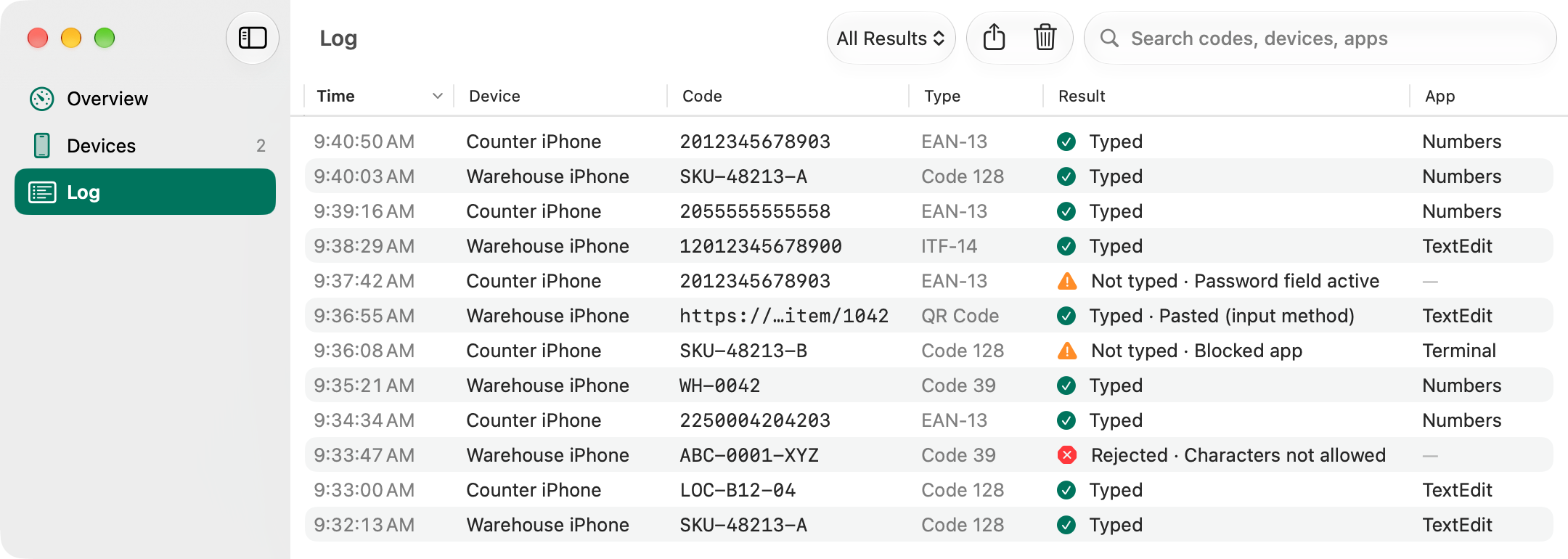
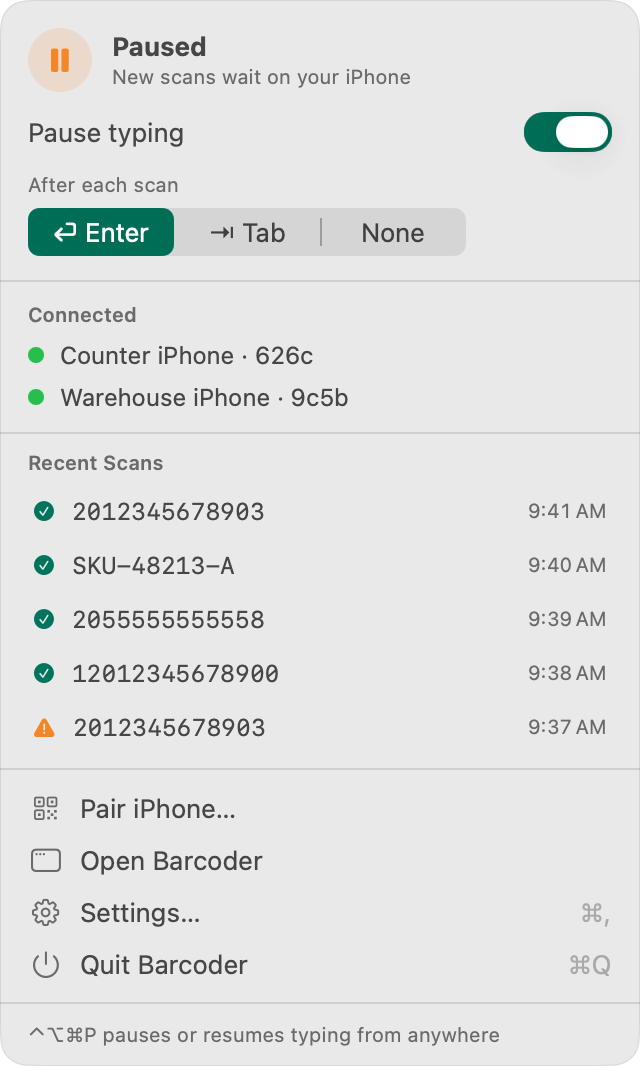
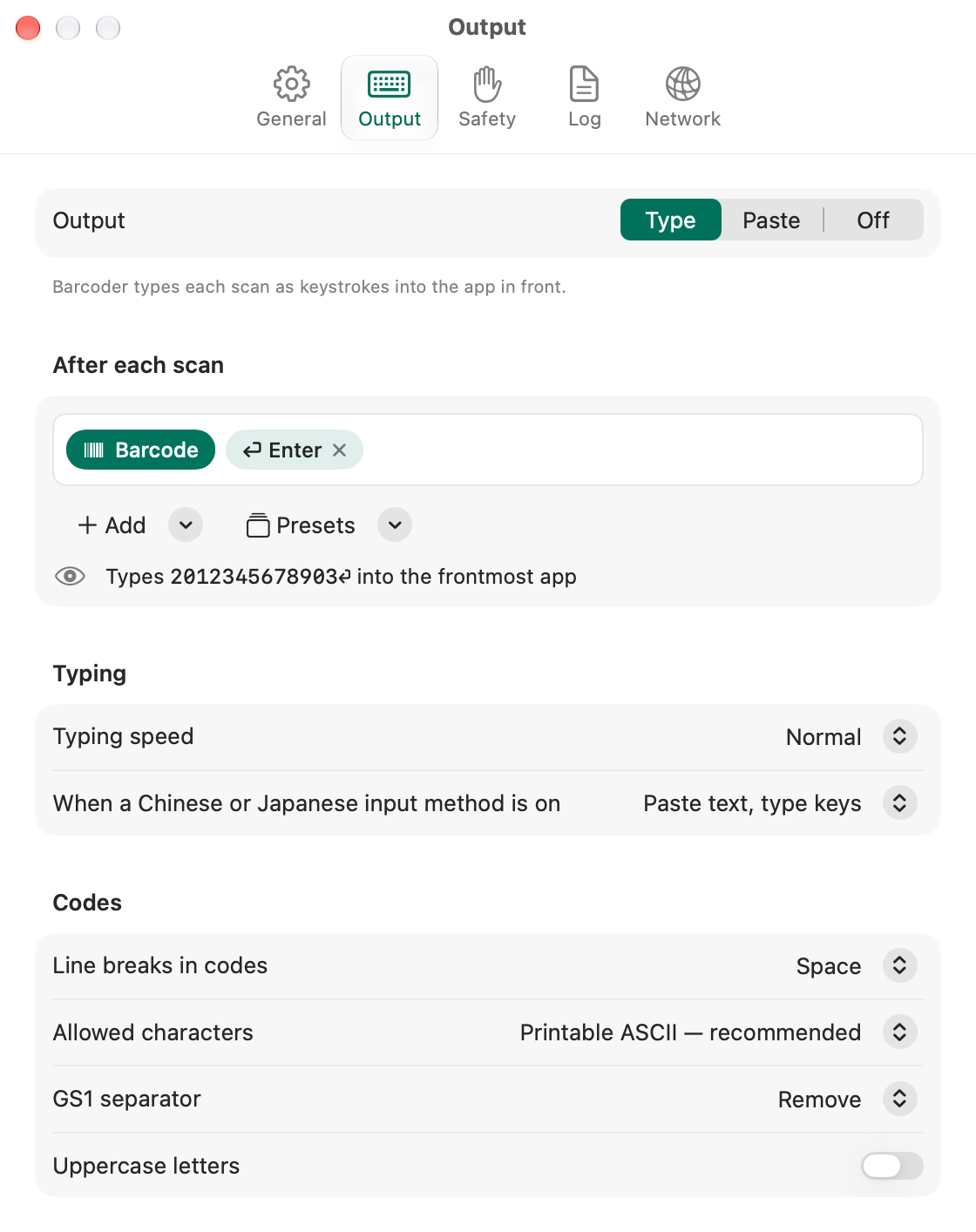
Logboek: elke scan, met het resultaat en de app waarin hij is getypt.Vanuit de menubalk: pauzeer het typen, of kies Enter of Tab na elke scan.Uitvoerinstellingen: bepaal wat er na elke scan wordt getypt, met een livevoorbeeld.
Typt waar je werkt
Elke scan gaat naar de app op de voorgrond, gevolgd door Enter, Tab of niets. Of maak je eigen sjabloon met aantal, datum, tijd, lijstnaam en meer.
Ook tellingen en checklists
Klaar met tellen? Verstuur de hele lijst. Met een sjabloon dat Aantal bevat, wordt elke code met het aantal getypt.
Ingebouwde veiligheid
Er wordt niets getypt zolang er een wachtwoordveld actief is (beveiligde invoer), terminal-apps zijn standaard geblokkeerd, batches krijgen een aftelling die je kunt annuleren en ⌃⌥⌘P pauzeert het typen meteen.
Chinese invoermethoden
Staat 速成, 倉頡, Pinyin of een andere Chinese of Japanse invoermethode aan, dan plakt Barcoder voor Mac de tekst in plaats van hem te typen.
Er gaat niets verloren
Zolang je Mac in de sluimerstand of buiten bereik is, wachten scans op je iPhone. Ze gaan door zodra je weer verbinding hebt — elke scan wordt één keer getypt.
Logboek en menubalk
Elke scan wordt gelogd met het resultaat en de app waar hij naartoe ging, en bewaard in maandelijkse CSV-bestanden (standaard aan; je kunt ze uitzetten). Barcoder staat in de menubalk en kan automatisch openen wanneer je inlogt.
Zo werkt het
Koppelen duurt een minuut
Dit doe je één keer per iPhone.
Toon een koppelcode
Open Barcoder voor Mac: de welkomststappen tonen een QR-code (klik later op Koppel iPhone). Die werkt één keer en verloopt na 5 minuten.
Scan hem met je iPhone
Open in Barcoder op je iPhone het tabblad Computer en tik op Scan koppelcode.
Typ de 6-cijferige code
Je iPhone toont een 6-cijferige code. Typ die op je Mac en klik op Sta toe. Vanaf dan vinden ze elkaar op hetzelfde netwerk.
Privacy en beveiliging
Privé en veilig, in gewone woorden
Met end-to-end-encryptie
Scans gaan alleen tussen je iPhone en je Mac, versleuteld met sleutels die de twee apparaten nooit verlaten.
Alleen je lokale netwerk
Geen cloud, geen servers en geen account. Er wordt nooit iets naar ons verstuurd.
Jij keurt elke iPhone goed
Een nieuwe iPhone kan pas koppelen nadat je de code die hij toont op je Mac hebt getypt. Elke QR-koppelcode werkt één keer.
Jij houdt de controle
Zet een gekoppelde iPhone op elk moment uit of verwijder hem. Een verwijderde iPhone kan geen scans versturen tot je hem opnieuw koppelt; maakt hij binnen 30 dagen verbinding, dan krijgt hij te horen dat hij is verwijderd.
Controle vóór elke toetsaanslag
Barcoder voor Mac typt niet zolang er een wachtwoordveld actief is (beveiligde invoer), stopt meteen als je van app wisselt en blokkeert terminal-apps standaard.
Discreet op het netwerk
Barcoder voor Mac maakt zich bekend onder een willekeurige naam zoals 'Barcoder-3fa2', niet onder de naam van je Mac.
Ondertekend met onze Developer ID en genotariseerd door Apple
14 talen: Engels, traditioneel en vereenvoudigd Chinees, Japans, Koreaans, Duits, Frans, Spaans, Italiaans, Portugees (Brazilië), Nederlands, Pools, Thai en Vietnamees
Open de schijfkopie en sleep Barcoder naar de map 'Apps'. Om scans te versturen moeten je iPhone en je Mac op hetzelfde wifinetwerk zitten — of verbind je Mac met de persoonlijke hotspot van je iPhone.
 Barcoder